누리잉크 경남서부사업본부
경남 사천시 벌리5길 9
010-3583-2990
평일 09:00~18:00 · 토·일·공휴일 휴무
크롬 158부터 복사기 웹 관리 페이지(PageScope Web Connection)가 XML 원본으로만 보이는 까닭과, 무료 확장 XSLT Polyfill을 골라 추가하고 다시 불러오는 순서를 bizhub C308 시험 결과로 정리했습니다.
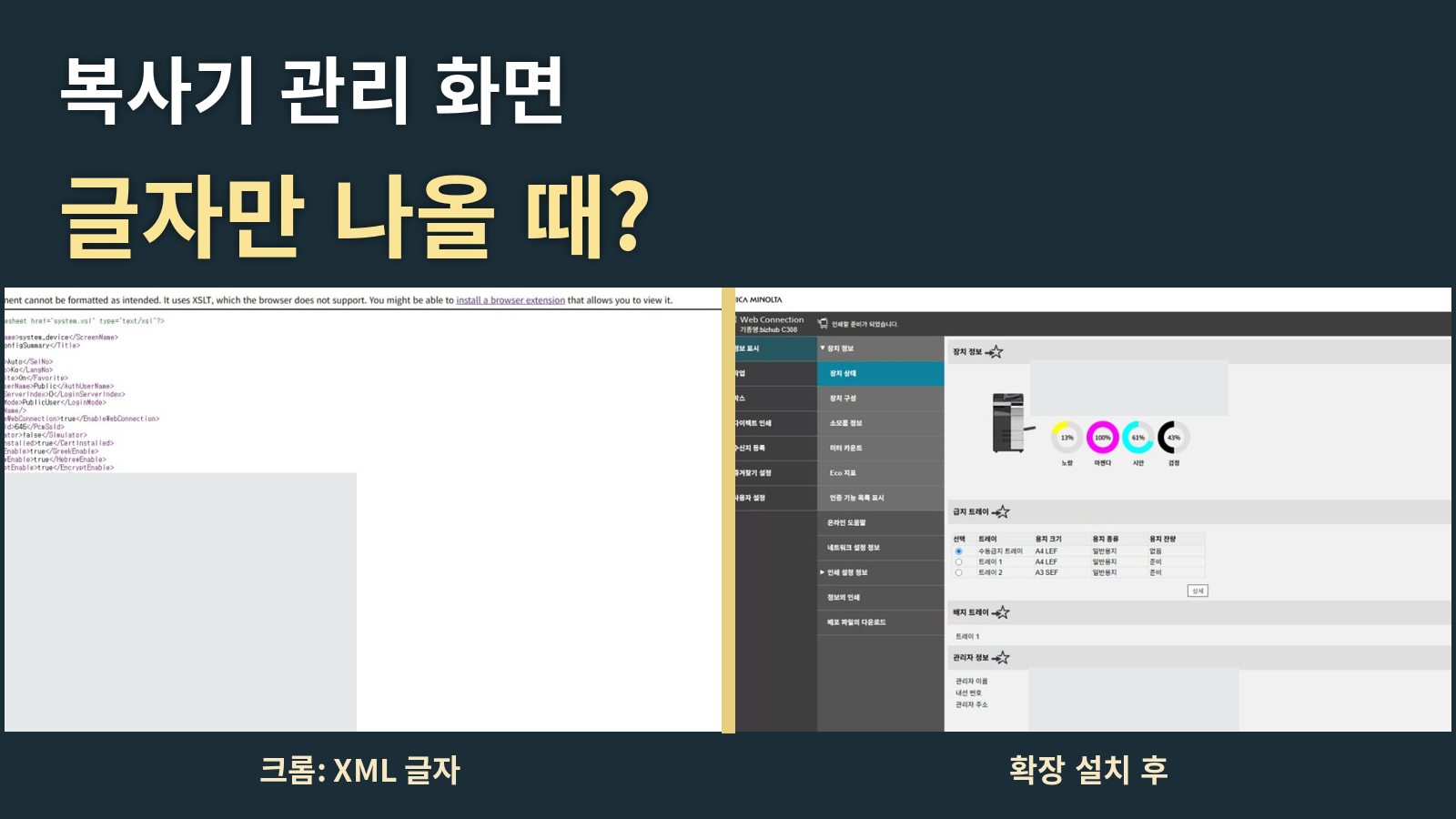
복사기 웹 관리 페이지 PageScope Web Connection을 크롬으로 열었는데 꺾쇠괄호 섞인 영어 글자만 늘어서 있다면, 원인은 복사기가 아니라 크롬의 바뀐 기능입니다. 웹스토어의 무료 확장 하나를 추가하고 그 페이지를 다시 불러오면 상태 페이지가 예전 모습으로 돌아옵니다.
시험 기기는 누리잉크 경남서부사업본부 사무실에 있는 bizhub C308(코니카미놀타)이고, 2026년 11월 26일에 확인했습니다. 국내용 이름으로는 bizhub C225DN과 같은 계열입니다.
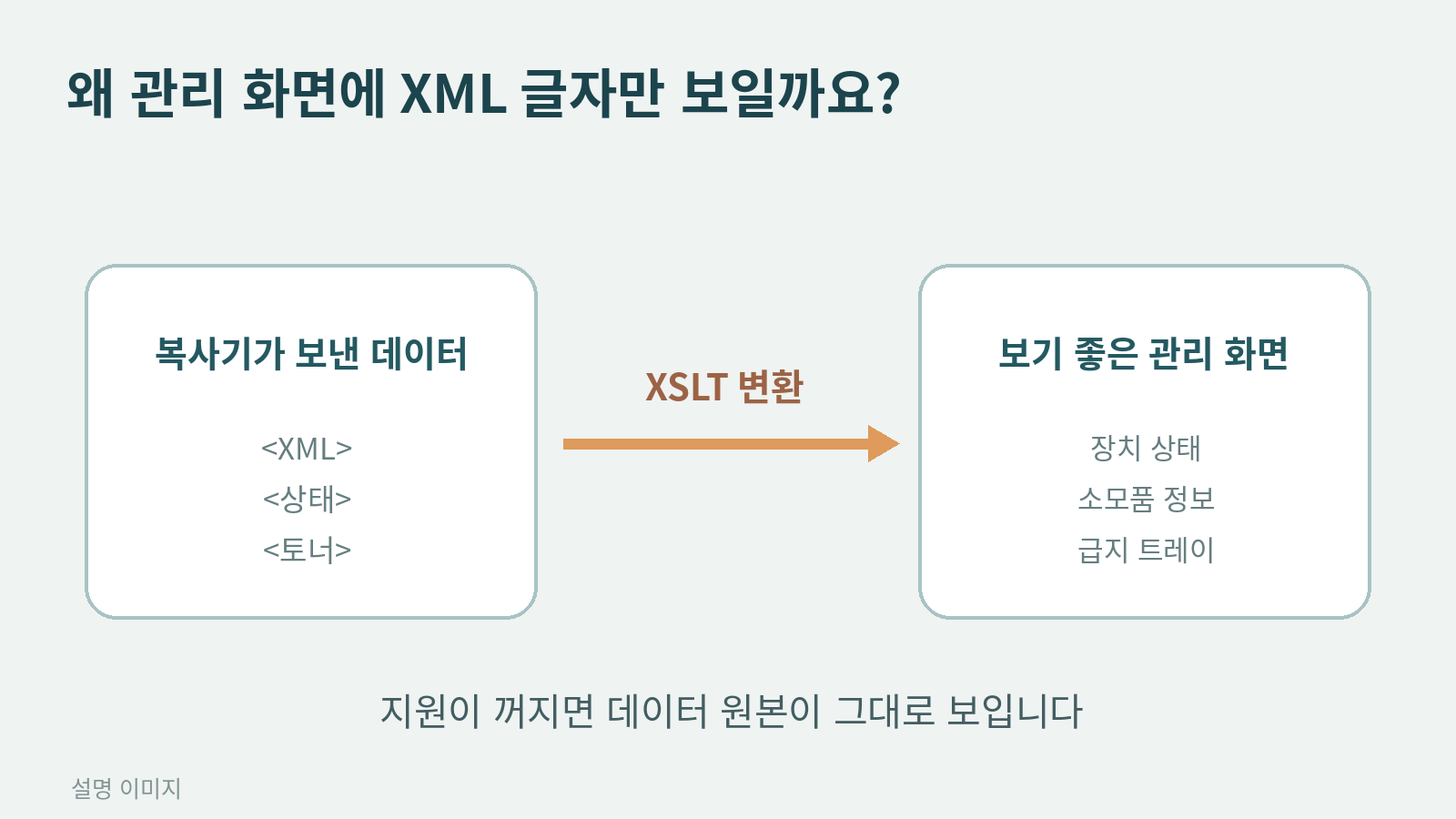
이 관리 페이지는 복사기가 내보낸 XML(기계끼리 주고받는 데이터 원본)에 XSLT라는 변환 규칙을 입혀 표와 그래프로 그려 내는 방식입니다. 지금까지는 그 변환을 브라우저가 맡아 왔습니다.
크롬은 2026년 11월 17일 배포된 158판부터 브라우저 안의 XSLT 처리를 기본값으로 꺼 두었습니다. 변환이 멈추니 데이터 원본이 날것 그대로 찍힙니다.
복사기에 따로 이상이 생긴 것이 아니므로 기기 고장으로 접수할 일은 아닙니다.
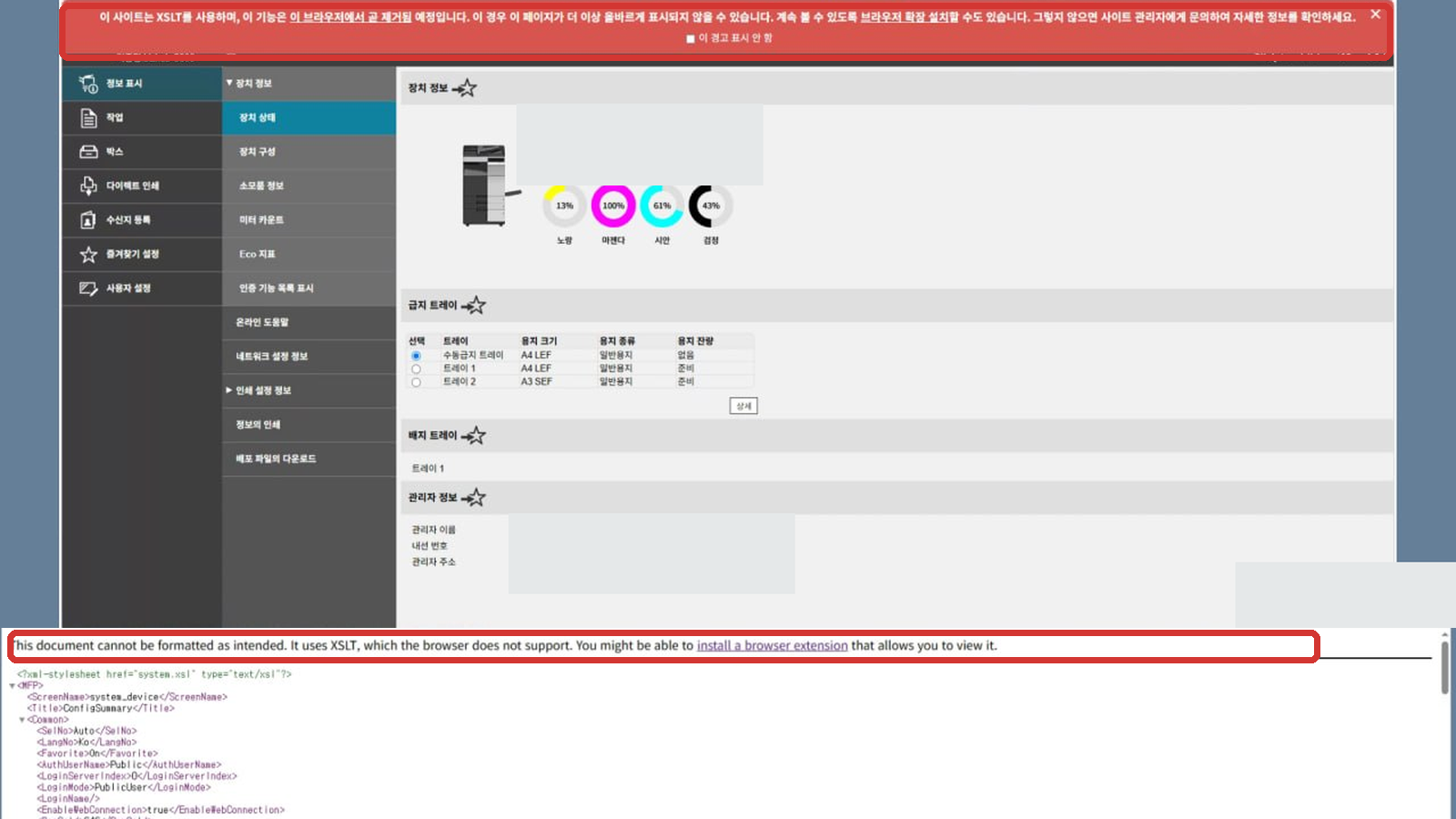
같은 날 같은 주소를 두 브라우저로 열어 본 결과를 표로 묶었습니다.
| 브라우저 | 보인 페이지 | 맨 위 안내 요지 |
|---|---|---|
| 크롬 | 그래프·표 없이 XML 원본 글자만 | XSLT를 처리하지 않아 의도한 모양으로 못 보여 준다는 영어 문구 |
| 엣지 | 상태 페이지가 평소대로 | 곧 XSLT가 빠질 예정이라는 붉은 경고 띠 |
엣지의 붉은 띠는 머지않아 크롬과 같은 일이 생길 수 있으니 확장을 깔아 두라는 예고였습니다.
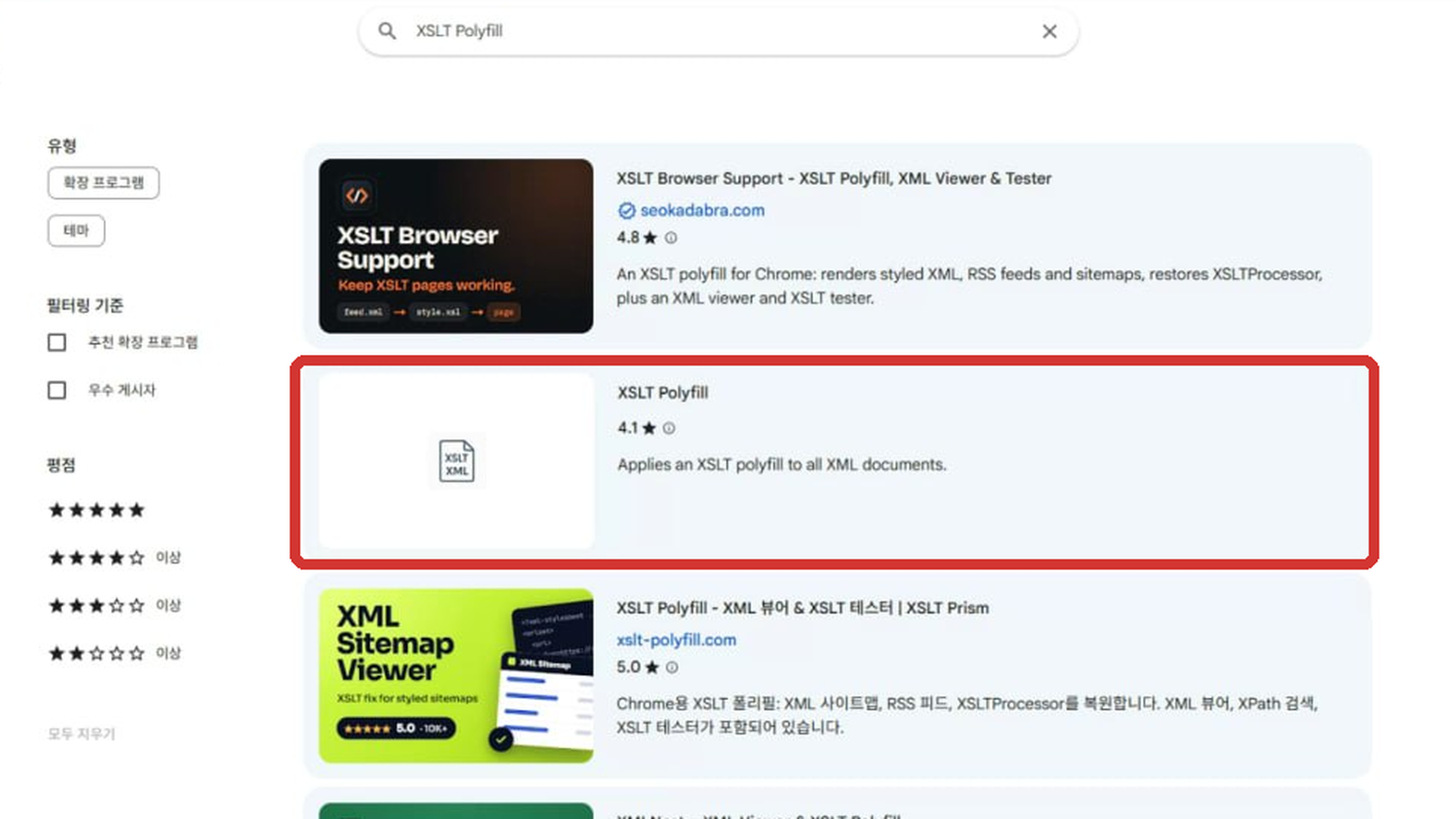
크롬 안내 문장 끝의 확장 설치 링크를 누르면 웹스토어(확장을 내려받는 크롬 공식 장터)로 넘어갑니다. 다만 한 확장으로 곧장 가지 않고 검색 목록이 펼쳐집니다.
목록에는 이름이 닮은 확장이 서너 개 줄지어 나옵니다. 구글이 낸 개발자 문서에서 권하는 쪽은 이름이 정확히 XSLT Polyfill이고 만든 사람이 Mason Freed로 적힌 것입니다. 사무실 PC 목록에서는 위에서 두 번째 칸이었습니다.
돈이 들지 않고, 프로그램 내용이 공개되어 있으며, 변환 작업은 사용자 PC 안에서만 합니다.
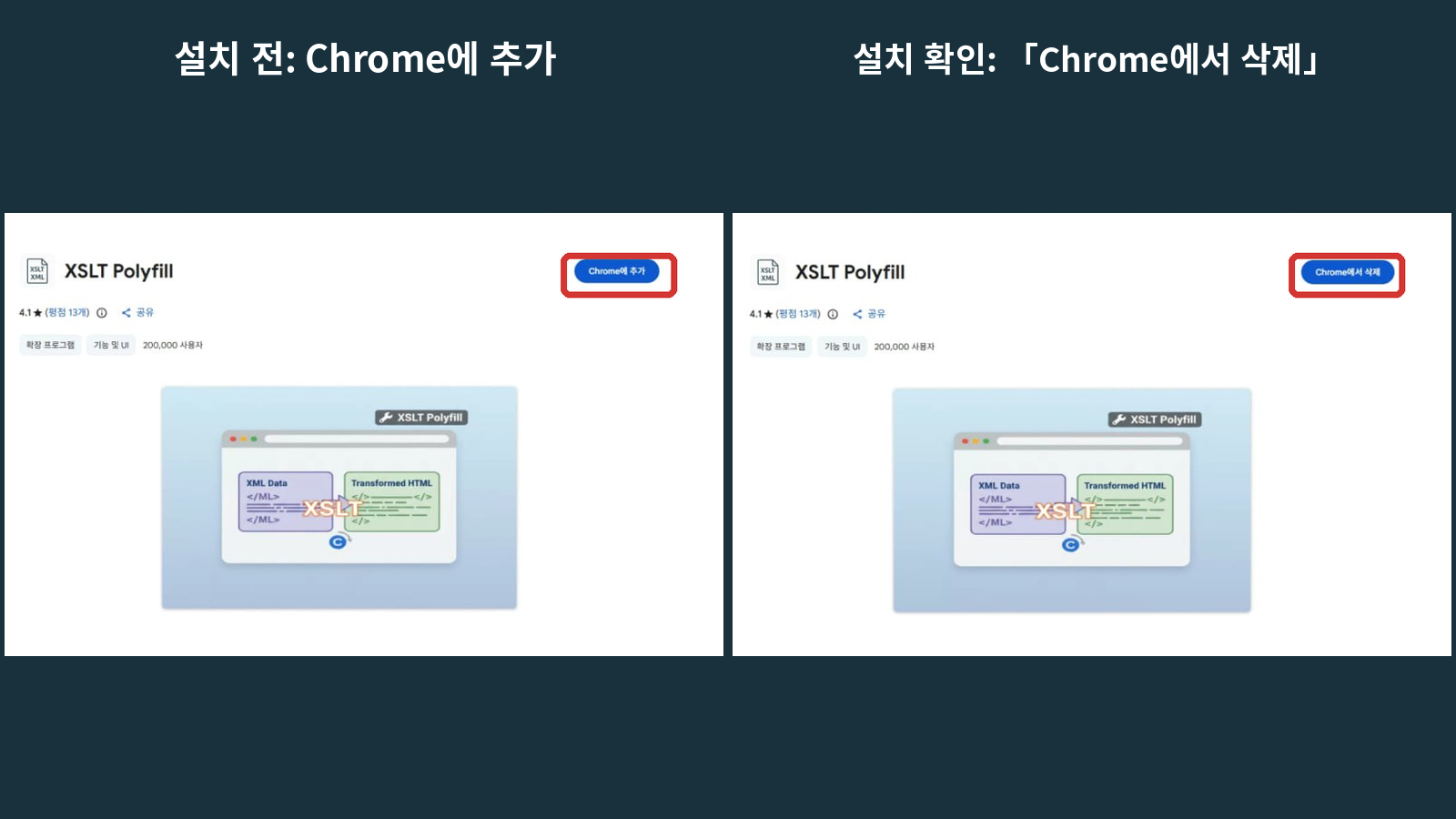
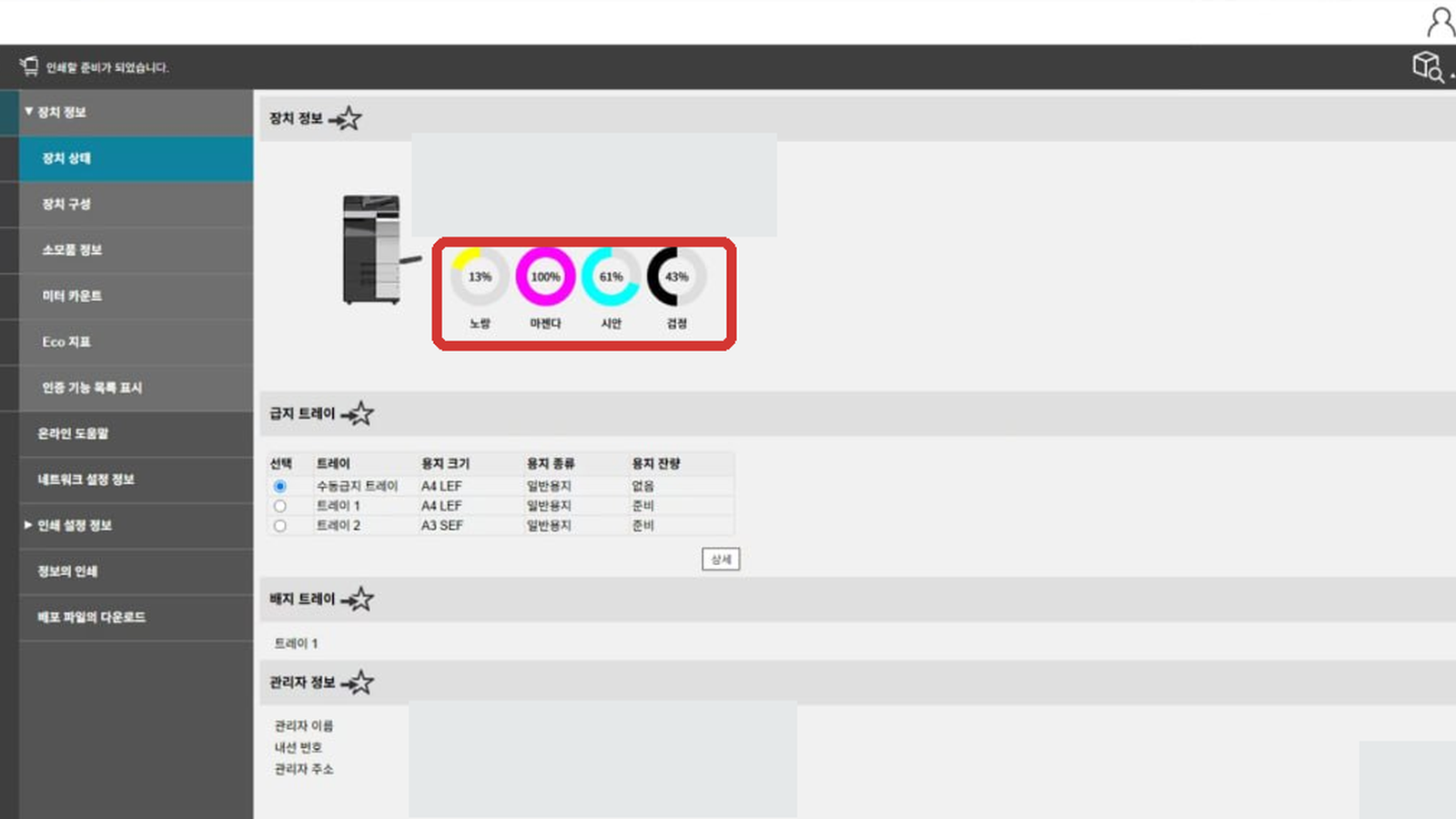
F5를 누르자 상태 페이지가 다시 그려졌습니다. 제자리에 돌아온 것은 장치 정보 칸과 급지 트레이(종이를 넣는 서랍) 표였습니다.
토너 그래프 값은 검정 43%, 시안 61%, 마젠타 100%, 노랑 13%로 나왔습니다. 왼편 목록에는 미터 카운트와 소모품 정보 메뉴가 보였습니다.
직접 본 것은 C308 한 대를 크롬으로 연 상태 페이지까지입니다. 관리자로 로그인한 다음의 페이지, 설정 저장, 그 밖의 메뉴 전부는 아직 확인 전입니다.
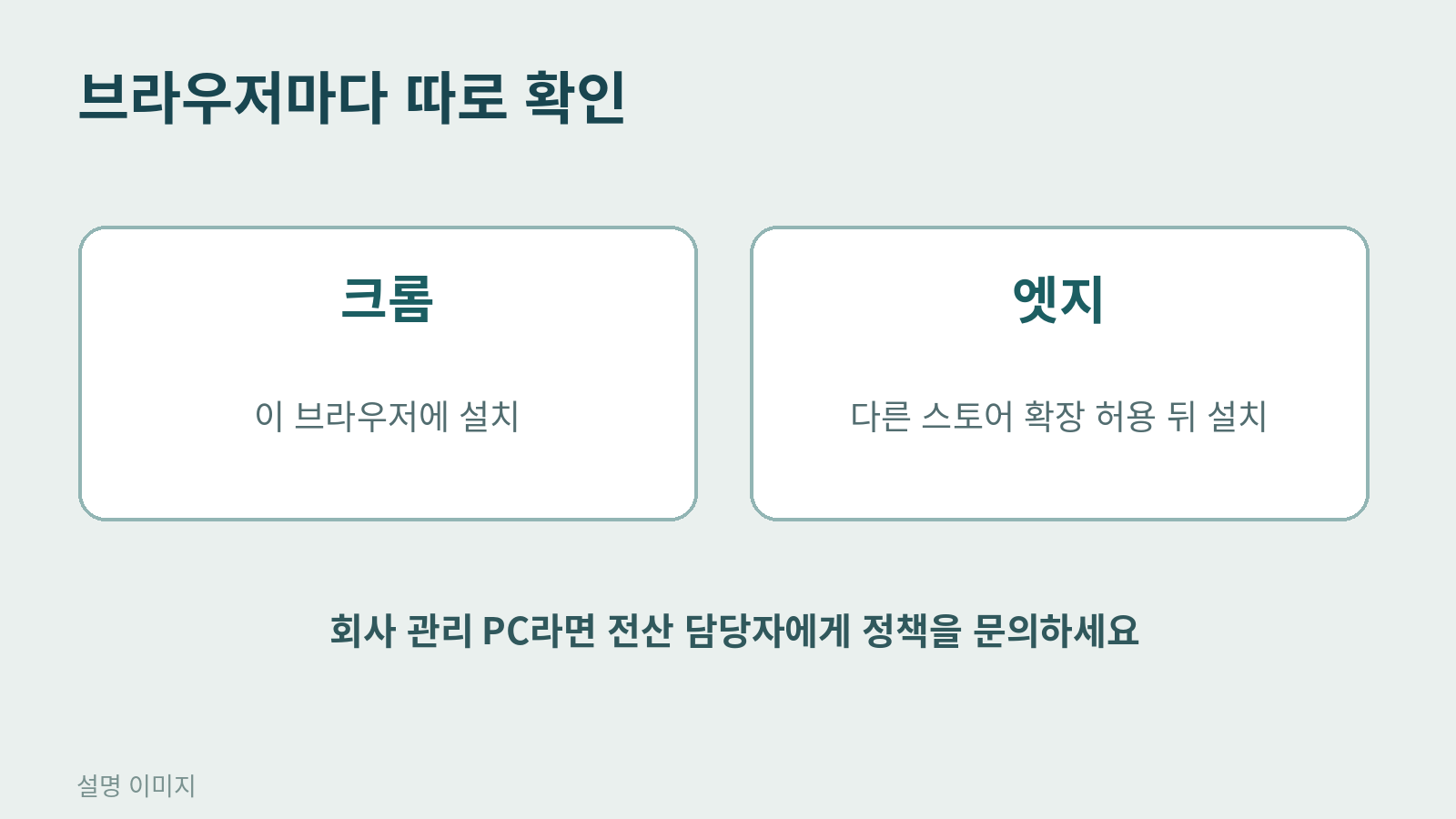
확장은 깔아 둔 브라우저 한 곳에만 적용됩니다. 엣지·크롬을 번갈아 쓰는 사무실이라면 두 곳에 하나씩 넣어 둡니다.
엣지라면 같은 웹스토어 상세 페이지를 열고 「다른 스토어 확장 허용」을 켠 다음 추가합니다.
전산 담당자가 일괄로 묶어 둔 회사 PC는 확장 추가가 막힌 경우가 있습니다. 그럴 때 관리자는 XSLTEnabled 정책(회사 PC 여러 대의 설정을 묶어 정하는 관리 항목)으로 예전 기능을 다시 켭니다. 이 방법의 기한은 2027년 8월입니다.
웹 관리 페이지가 안 열릴 때 토너 잔량이나 카운터가 급하다면 기계 정면의 조작판으로 바로 확인하면 됩니다.
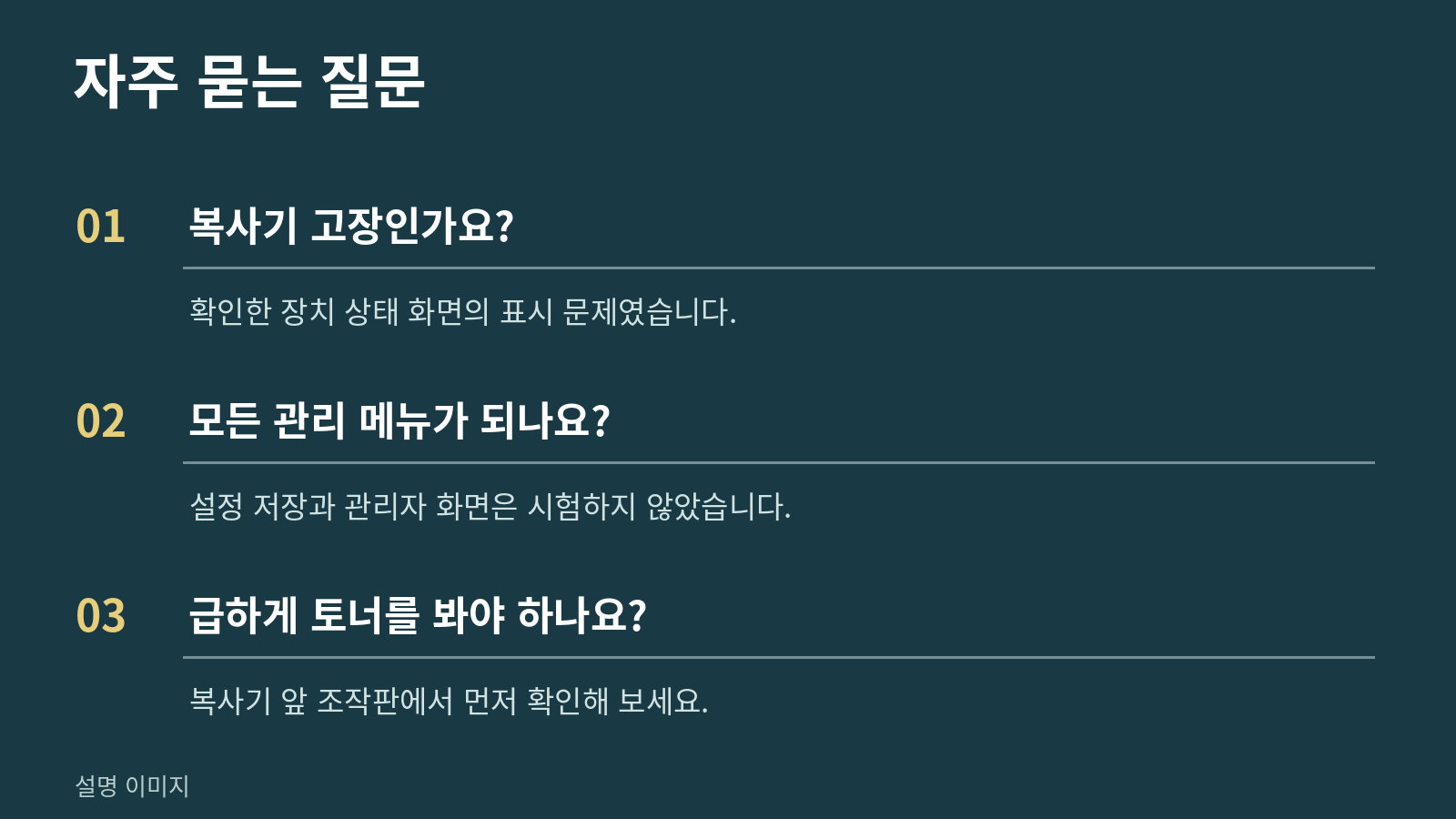
웹 관리 페이지가 XML로만 보이면 AS 접수에 앞서 지금 쓰는 브라우저에 확장을 추가하고 F5로 다시 불러오는 것이 가장 빠른 길입니다.
확장을 넣고 F5를 눌러도 상태 페이지가 그대로라면 누리잉크 경남서부사업본부 상담 전화 010-3583-2990으로 연락해 주세요. 사천·삼천포·진주·고성·남해·하동 지역에서 렌탈과 AS를 맡고 있습니다.
📌 누리잉크경남서부사업본부
관리 페이지 문제로 막히면 편하게 문의해 주세요. 렌탈 장비는 기기에 붙은 QR코드로도 AS 접수가 됩니다.
무료 방문 견적, 예약 상담 가능, 렌탈 계약 시 소모품과 무상 A/S 포함
상담 시간: 평일 오전 9시~오후 6시
주말·공휴일과 평일 상담 시간 외에는 전화를 받지 못하는 점 양해 부탁드립니다.
문자를 남겨 주시면 근무 시간에 먼저 연락드리겠습니다.
렌탈 장비는 QR코드로 언제든 AS 접수가 됩니다.
크롬 158판부터 XSLT 처리가 기본으로 꺼진 탓입니다. 복사기가 망가진 것은 아닙니다. 웹스토어의 XSLT Polyfill을 추가하고 F5를 누르자 bizhub C308의 상태 페이지가 다시 그려졌습니다.
이름이 정확히 XSLT Polyfill이고 만든 사람이 Mason Freed로 적힌 것을 고르면 됩니다. 구글 개발자 문서가 권하는 확장이 이것입니다. 무료이고 변환은 사용자 PC 안에서만 이루어집니다.
확인한 범위는 크롬으로 연 상태 페이지가 다시 보이는 데까지입니다. 관리자로 로그인한 다음의 페이지나 설정 저장은 아직 확인 전이라 된다고 말씀드리지 않습니다.
네, 확장은 추가한 브라우저에만 적용됩니다. 엣지라면 같은 웹스토어 페이지에서 다른 스토어 확장 허용을 켜고 추가합니다.