누리잉크 경남서부사업본부
경남 사천시 벌리5길 9
010-3583-2990
평일 09:00~18:00 · 토·일·공휴일 휴무
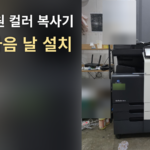
사천 2층 학원에 코니카미놀타 bizhub C300i(C025DNi) 컬러 복사기를 렌탈로 설치한 사례입니다. IP 입력과 ping 확인, 컴퓨터 4대 드라이버·FTP 스캔 설치, 흑백·컬러 시험 인쇄 순서를 정리했습니다.
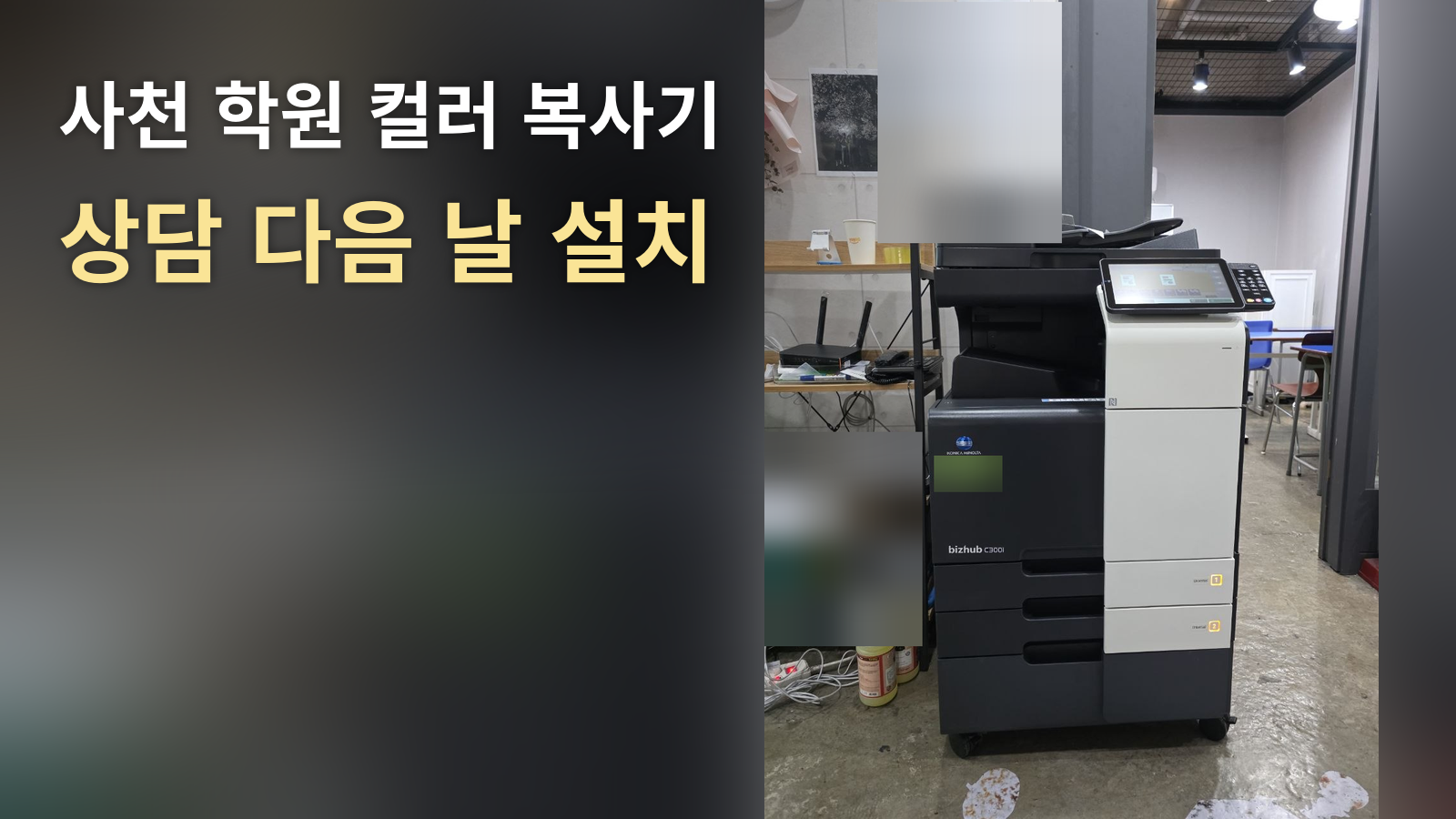
사천 학원의 컬러 복합기 렌탈 현장에서 bizhub C300i(코니카미놀타)를 놓을 때 맨 먼저 챙긴 일은 네트워크 점검이었습니다. 주소를 넣은 기계가 대답하는 것을 본 뒤에 컴퓨터 작업에 들어갔습니다.
국내 판매명은 C025DNi이며 둘은 같은 기계입니다. 설치 날짜는 2026년 11월 19일, 시간은 오전이었습니다.
전날 오후에 통화로 상담하고 하루 만에 들인 셈입니다. 기계를 나르기 시작한 때부터 설치 완료까지는 40분이었습니다.
그날 작업을 순서대로 정리했습니다.
| 순서 | 작업 | 확인 결과 |
|---|---|---|
| 1. 반입 | 2층 사무실까지 엘리베이터 이용 | 사무실에 자리 잡음 |
| 2. 용지 | 아래쪽 서랍 1단·2단에 A4 넣기 | 두 칸 모두 채움 |
| 3. 네트워크 | 조작판에서 IP 직접 입력 | ping 응답 정상 |
| 4. 컴퓨터 | 컬러·흑백 드라이버와 FTP 스캔 프로그램 | 4대 모두 설치 |
| 5. 시험 인쇄 | 흑백·컬러 시험 페이지 출력 | 두 장 모두 나옴 |
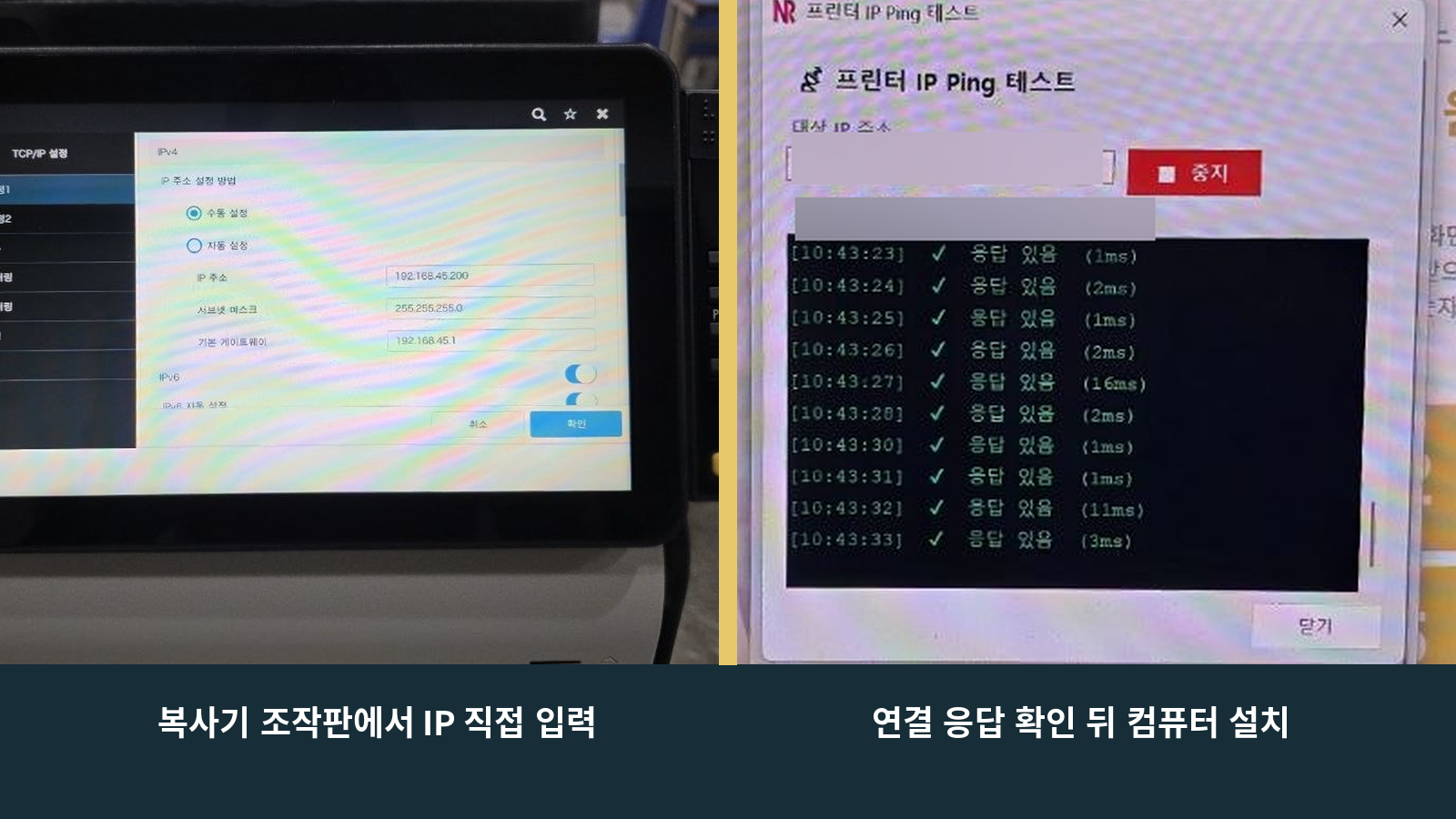
IP(사무실 네트워크에서 기계마다 붙는 주소 번호)는 복사기 앞쪽 화면에서 손으로 입력했습니다. 컴퓨터는 이 번호를 보고 인쇄물을 보낼 곳을 찾습니다.
입력한 번호는 사무실 공유기 안에서만 쓰이는 내부 주소입니다.
다음 단계인 ping(신호를 쏘아 회신이 오는지 살피는 점검)은 누리잉크 원격지원도구에서 돌렸습니다. 화면 시각은 오전 10시 43분이었고, 「응답 있음」이 줄지어 표시되어 통신이 된다는 것을 확인했습니다.
주소가 이어지지 않은 상태라면 프로그램을 다 깔아도 출력이 되지 않습니다. 이 때문에 컴퓨터 작업보다 응답부터 봅니다.
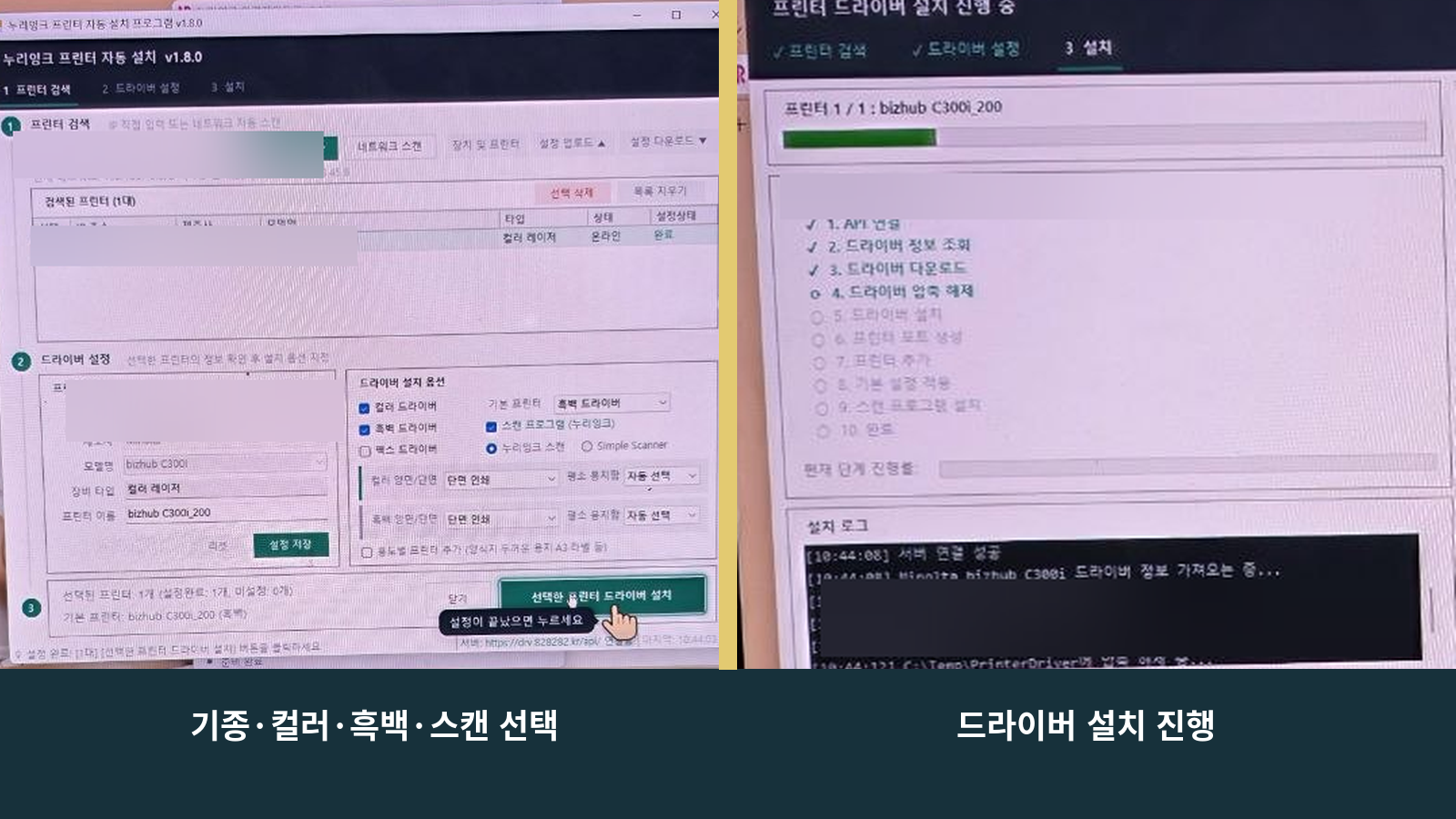
드라이버(인쇄 지시를 복사기로 넘기는 프로그램)를 깔 때는 누리잉크의 드라이버 자동 설치 도구를 썼습니다. 이 도구에서 기종을 검색한 뒤 컬러용과 흑백용을 둘 다 체크했습니다.
같은 화면에서 스캔에 쓸 FTP 프로그램(복사기가 읽은 문서를 컴퓨터로 받아 주는 도구)도 체크했습니다. 사무실 컴퓨터 4대 전부를 이 구성으로 맞춰 두었습니다.
드라이버가 두 종류 깔려 있으니 인쇄 창에서 흑백과 컬러 가운데 하나를 고르면 됩니다. 흑백 출력물이 대부분인 이 학원은 평소 흑백 쪽으로 보내면 됩니다.
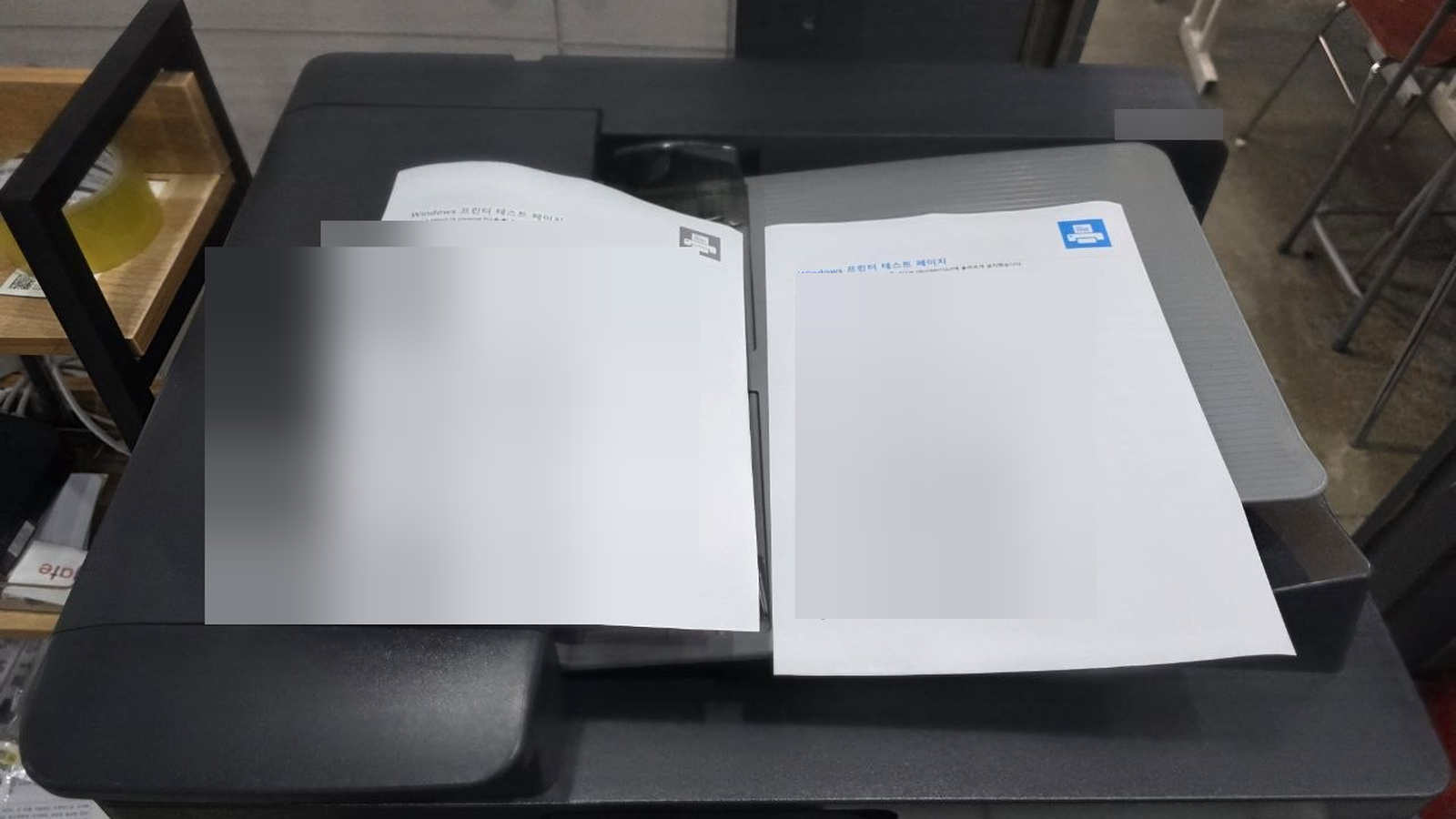
시험 페이지는 컴퓨터에서 보낸 작업이 실제로 종이로 나오는지 보는 점검용 출력물입니다. 모든 컴퓨터 작업을 끝낸 뒤 흑백과 컬러로 한 장씩 뽑았습니다.
두 장이 모두 정상으로 나와 그날 작업을 마쳤습니다.
원장님은 컬러 복합기를 알아보고 싶다며 먼저 전화를 주셨습니다. 이전에 쓰던 기계는 출력물 품질이 아쉬웠다는 말씀이었습니다.
예전 거래처의 서비스 대응이 더딘 점도 불편하셨다고 했습니다. 이 두 가지 때문에 이번에는 누리잉크 렌탈을 고르셨습니다.
학원에서 뽑는 자료는 흑백이 대부분이고 컬러는 드문 편이라는 설명도 덧붙이셨습니다.
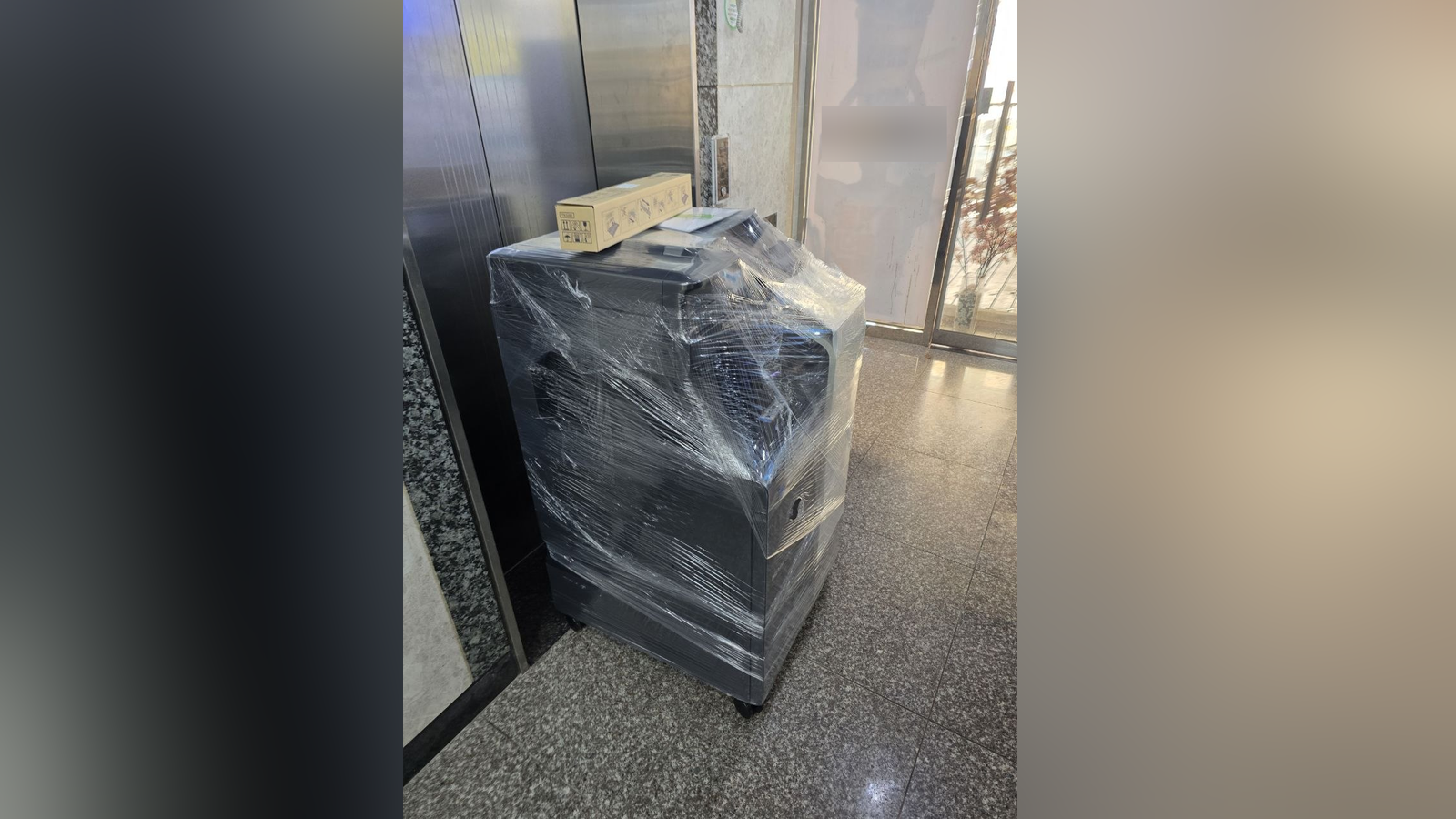
통화는 오후에 했고, 한 달 사용량과 요금을 설명해 드렸습니다. 원장님이 가장 빠른 설치가 되는지 물으셔서 이튿날 오전으로 날을 잡았고, 실제 설치도 그 오전에 진행했습니다.
복사기는 크고 무거워서 들일 길부터 살핍니다. 이 학원은 건물 2층이지만 엘리베이터가 있어 어렵지 않게 올렸습니다. 앞에서 적은 40분에는 이 운반 시간도 포함됩니다.
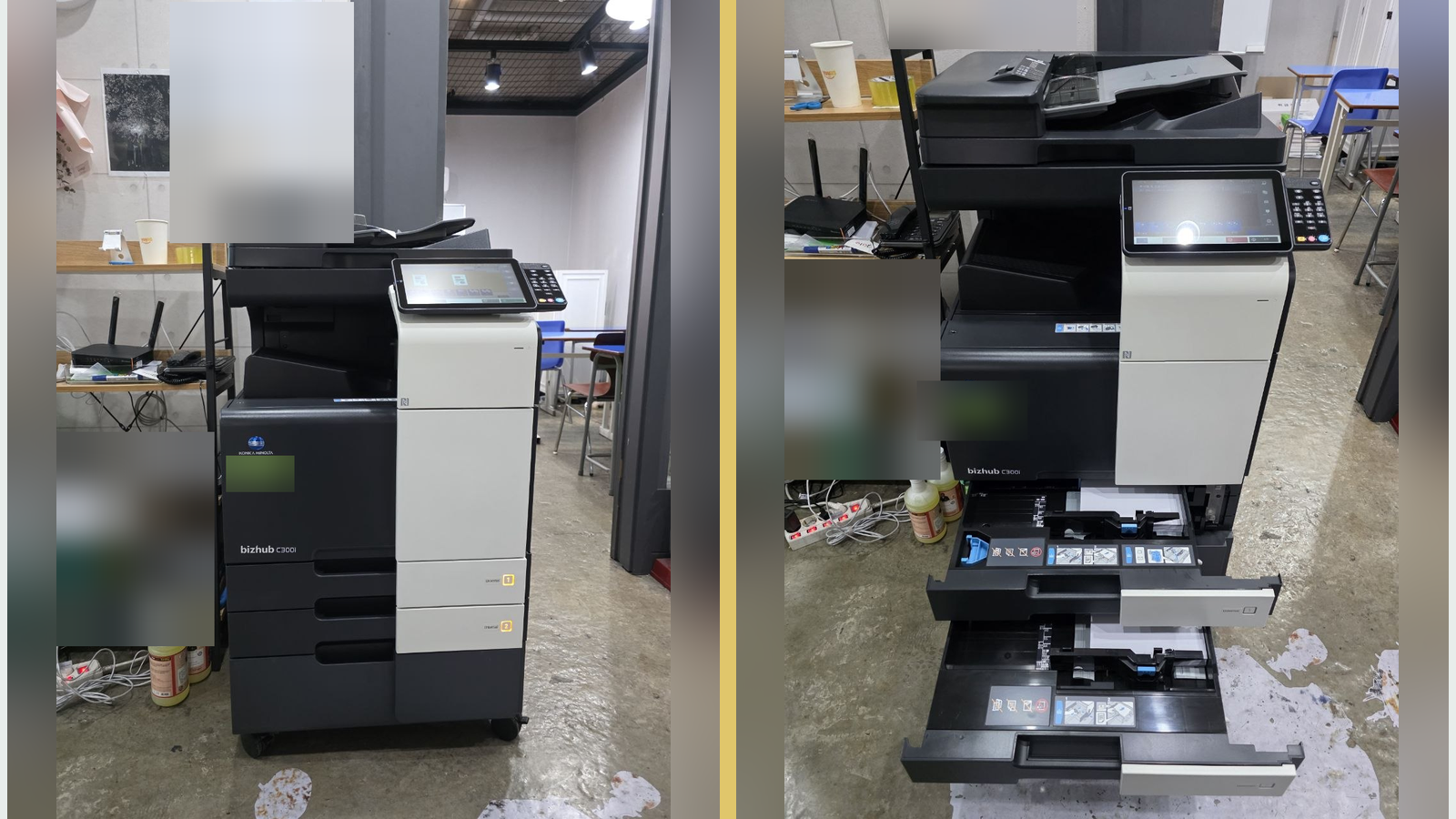
사무실에 자리를 잡은 뒤 아래쪽 서랍 1단과 2단 두 곳에 A4 복사지를 넣었습니다.
렌탈료는 3년 약정을 기준으로 한 달 6만 원부터 시작합니다. 토너 등 소모품 비용과 무상 AS가 그 안에 들어 있습니다. 장비에 붙은 QR코드로 고장 접수도 바로 하실 수 있습니다.
누리잉크 경남서부사업본부(전화 010-3583-2990)가 사천·삼천포·진주·고성·남해·하동 지역의 렌탈과 AS를 맡고 있습니다.
이 현장은 연결 확인, 컴퓨터 4대 설치, 시험 인쇄 순서로 진행했습니다. 문의하실 때 복사기를 연결할 컴퓨터 대수를 함께 알려 주시면 설치하는 날 한 대도 빠뜨리지 않고 준비합니다.
📌 누리잉크경남서부사업본부
학원이나 사무실에 컬러 복사기를 들일 계획이라면 상담으로 설치 날짜부터 정해 보세요.
무료 방문 견적, 예약 상담 가능, 렌탈 계약 시 소모품과 무상 A/S 포함
상담 시간: 평일 오전 9시~오후 6시
주말·공휴일과 평일 상담 시간 외에는 전화를 받지 못하는 점 양해 부탁드립니다.
문자를 남겨 주시면 근무 시간에 먼저 연락드리겠습니다.
렌탈 장비는 QR코드로 언제든 AS 접수가 됩니다.
이번 사천 학원은 상담 이튿날 오전에 기계가 들어갔습니다. 빠른 설치를 원하셔서 가장 가까운 날로 맞춘 것입니다. 날짜는 그때 일정에 따라 정하니 원하시는 날을 통화하실 때 먼저 말씀해 주세요.
별도 비용이 없습니다. 토너 등 소모품은 렌탈료 안에 들어 있습니다. 고장 수리도 무상 AS로 해 드립니다.
이번 학원에서는 컴퓨터 4대에 FTP 프로그램을 설치해 각각 스캔 파일을 받도록 준비했습니다. 컴퓨터가 늘어나면 필요한 설정을 문의해 주세요. 방법을 알려 드립니다.
네, 이름만 다른 한 기계입니다. C025DNi는 국내 판매용 이름입니다. 이번 현장 기계의 앞면 표기는 C300i였습니다.