누리잉크 경남서부사업본부
경남 사천시 벌리5길 9
010-3583-2990
평일 09:00~18:00 · 토·일·공휴일 휴무
엡손 WF-C5890(일본명 PX-M887F) 홈 화면의 파란 펌웨어 업데이트 아이콘은 설정의 알림 칸을 끄면 사라집니다. 설정 경로, 자동 업데이트 항목 확인, 렌탈 기기 주의점을 정리했습니다.
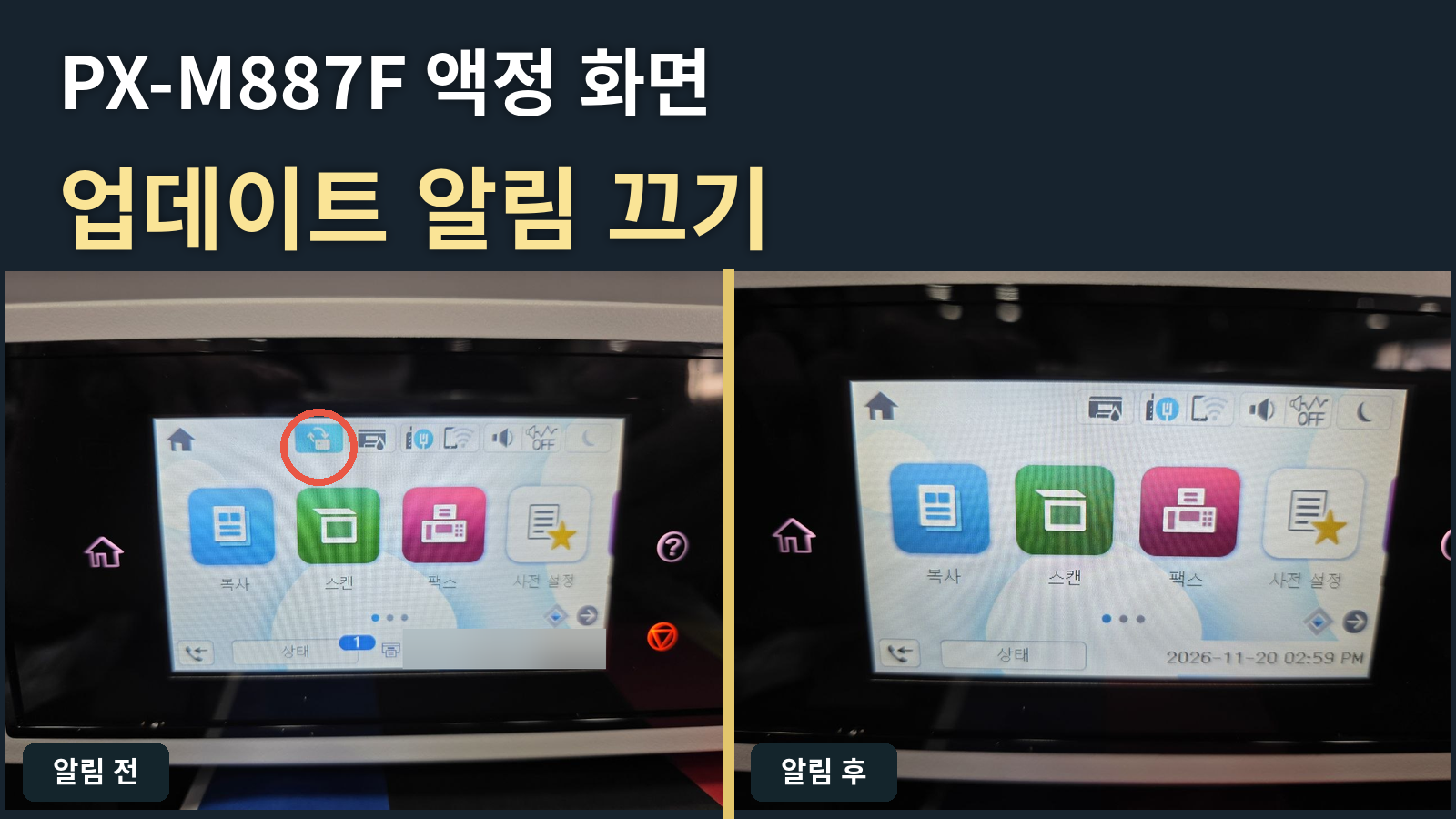
엡손 WF-C5890 홈 화면 위쪽의 파란 펌웨어 업데이트 아이콘은 프린터 설정의 「알림」 칸 하나를 끄면 없어집니다. 이 기계는 일본에서 PX-M887F라는 이름으로 팔리는 같은 제품입니다.
다만 누리잉크에서 빌려 쓰시는 기계라면 아이콘보다 먼저 지킬 일이 있습니다. 업데이트를 권하는 창이 나와도 실행하지 말고 누리잉크로 전화부터 주세요.
아래에서 설정 경로, 같이 살펴볼 칸, 바꾼 뒤 확인하는 법을 차례로 설명합니다.
프린터 액정에서 차례로 누를 메뉴를 표로 정리했습니다.
| 차례 | 누를 메뉴 | 찾는 요령 |
|---|---|---|
| 1 | 설정 | 첫 화면을 좌우로 밀어 찾습니다. 촬영한 기계는 셋째 쪽에 보였습니다. |
| 2 | 일반 설정 | 설정 목록 첫 줄입니다. |
| 3 | 시스템 관리 | 목록을 밀어 올리면 스캔 설정 다음 줄입니다. |
| 4 | 펌웨어 업데이트 | 더 밀어 올리면 기본 설정 복원 밑에 있습니다. |
| 5 | 알림 | 눌러서 켜기를 끄기로 돌립니다. |
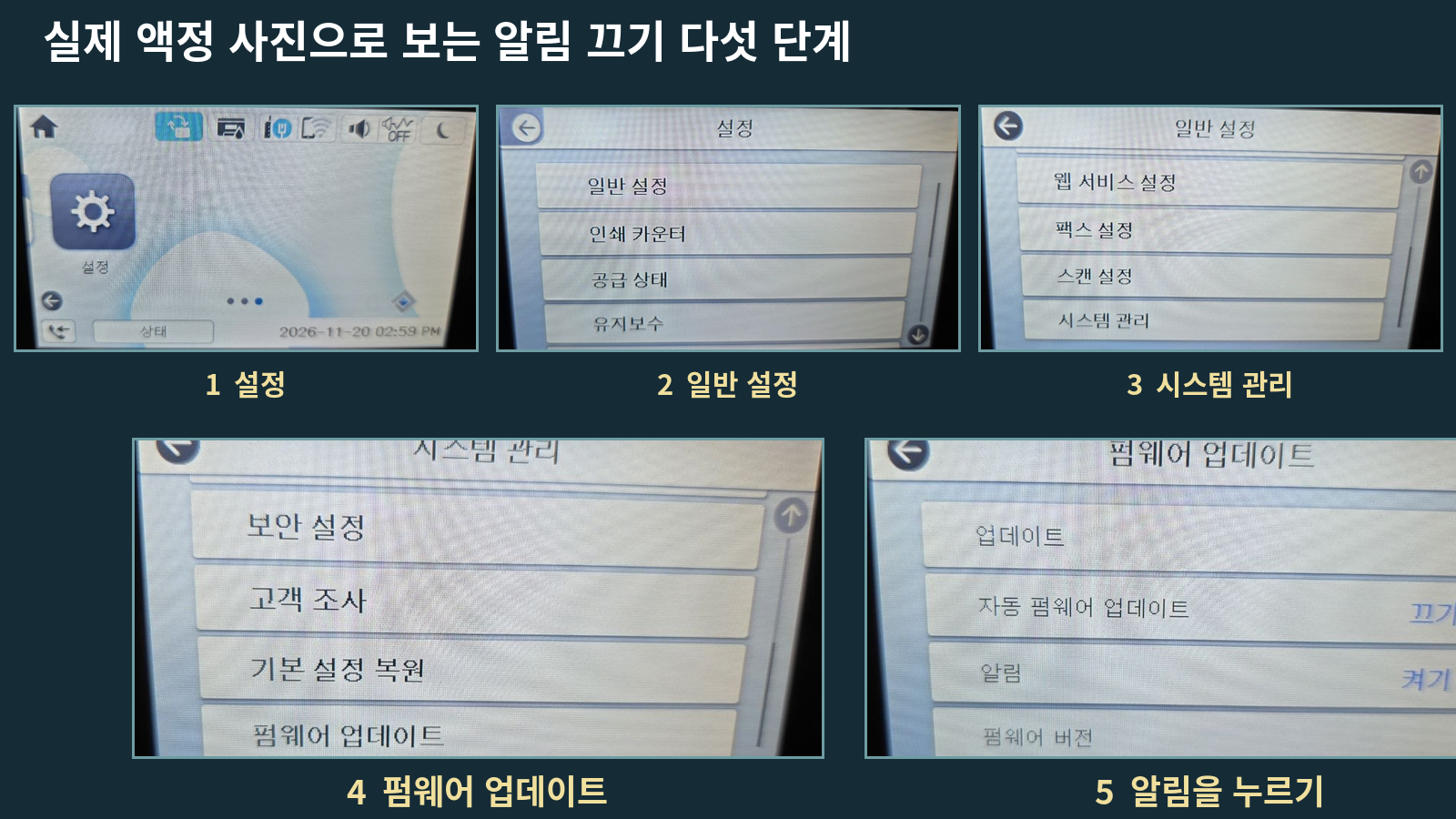
4번 바로 위 항목은 손대지 않습니다. 이름이 비슷한 자리에 붙어 있으니 천천히 고르세요.
한국엡손 고객지원 글에서는 같은 칸을 「업데이트 알림」이라고 부릅니다. 실제 액정에는 짧게 알림 두 글자로 나옵니다.
일본어판 설명서(PX-M887F)는 메뉴가 일본 글자로 적혀 있어 달라 보입니다. 이 글의 화면 사진은 모두 메뉴가 한국어로 나오는 기계를 찍은 것입니다.
그 설정 화면에는 위에서부터 업데이트, 자동 펌웨어 업데이트, 알림 순서로 칸이 놓여 있습니다.
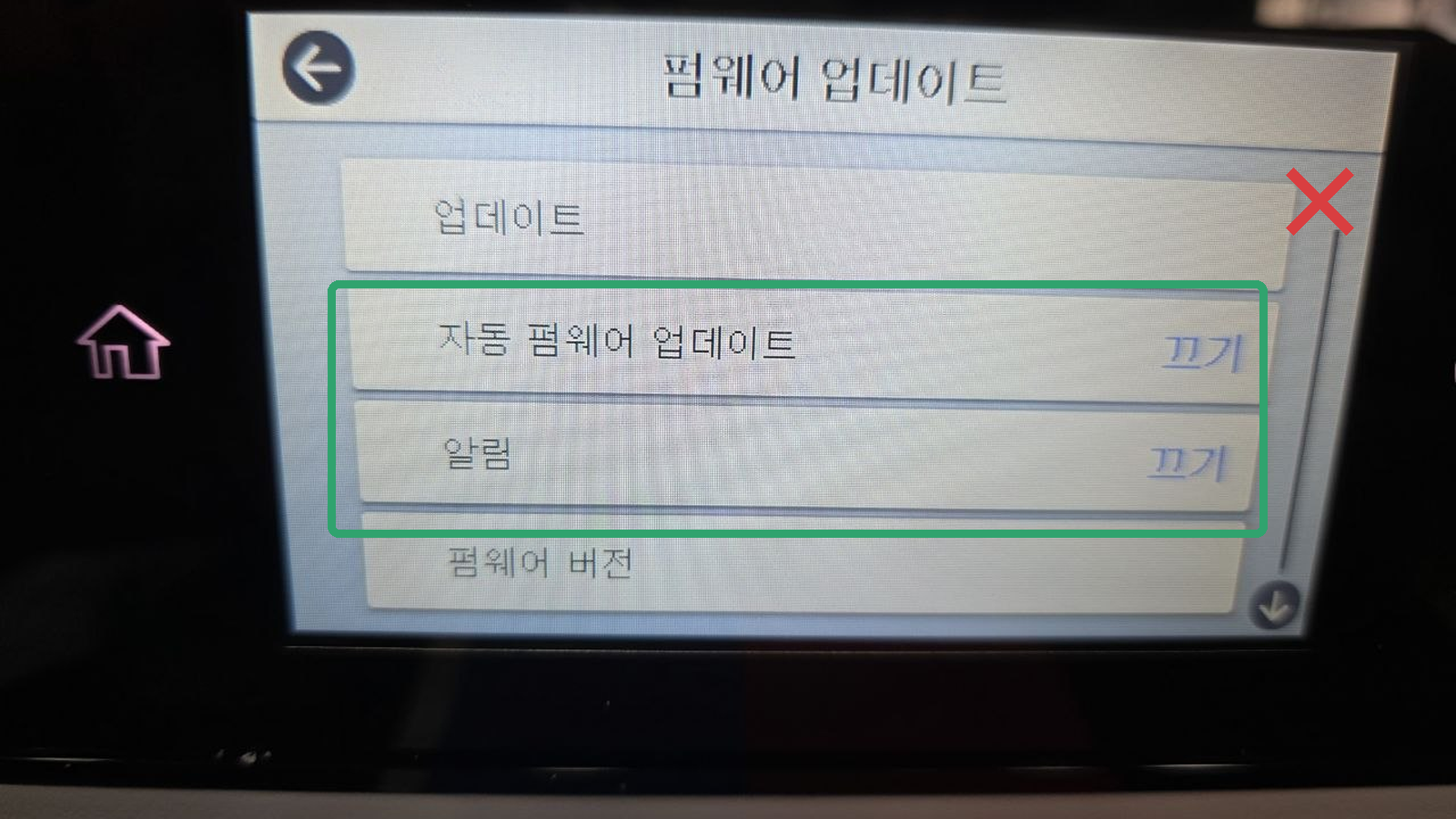
알림을 끄면 화면에 아이콘을 띄우는 일만 멈춥니다. 정해 둔 요일과 시각에 펌웨어를 알아서 바꾸는 일은 자동 업데이트 항목이 따로 맡습니다.
그래서 알림을 바꾸는 김에 자동 항목이 꺼짐으로 되어 있는지도 눈으로 봅니다. 촬영한 기계는 이 줄이 꺼져 있었고, 일본어판 설명서에도 처음 값이 꺼짐으로 나옵니다.
자동 항목이 켜짐으로 보이면 직접 바꾸기 전에 누리잉크 쪽에 말씀해 주세요. 맨 위 업데이트 항목은 펌웨어를 바로 내려받는 버튼이므로 건드리지 않습니다.
설정을 마쳤으면 홈 버튼으로 첫 화면에 돌아갑니다. 상태 줄(화면 맨 위 작은 아이콘 줄)에서 파란 네모가 빠졌다면 제대로 꺼진 것입니다.
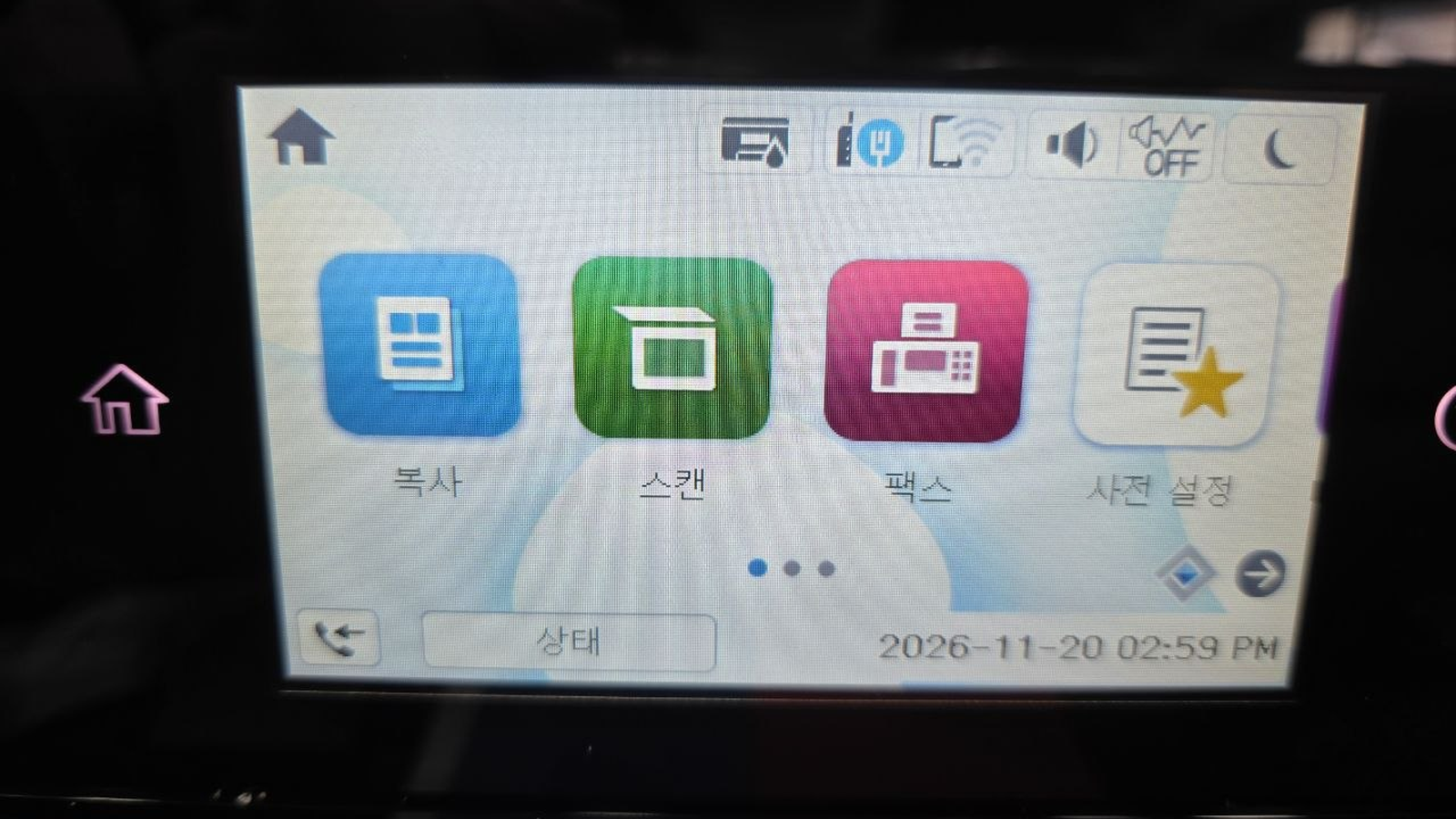
파란 네모가 그대로라면 그 설정 화면을 다시 열어 알림 칸 글자를 살펴봅니다.
펌웨어(프린터를 움직이는 바탕 프로그램)가 새로 나와 있고, 알림 칸이 켜짐일 때 이 아이콘이 나타납니다. 촬영한 기계에서는 잉크 그림 옆 왼쪽에 떠 있었습니다.
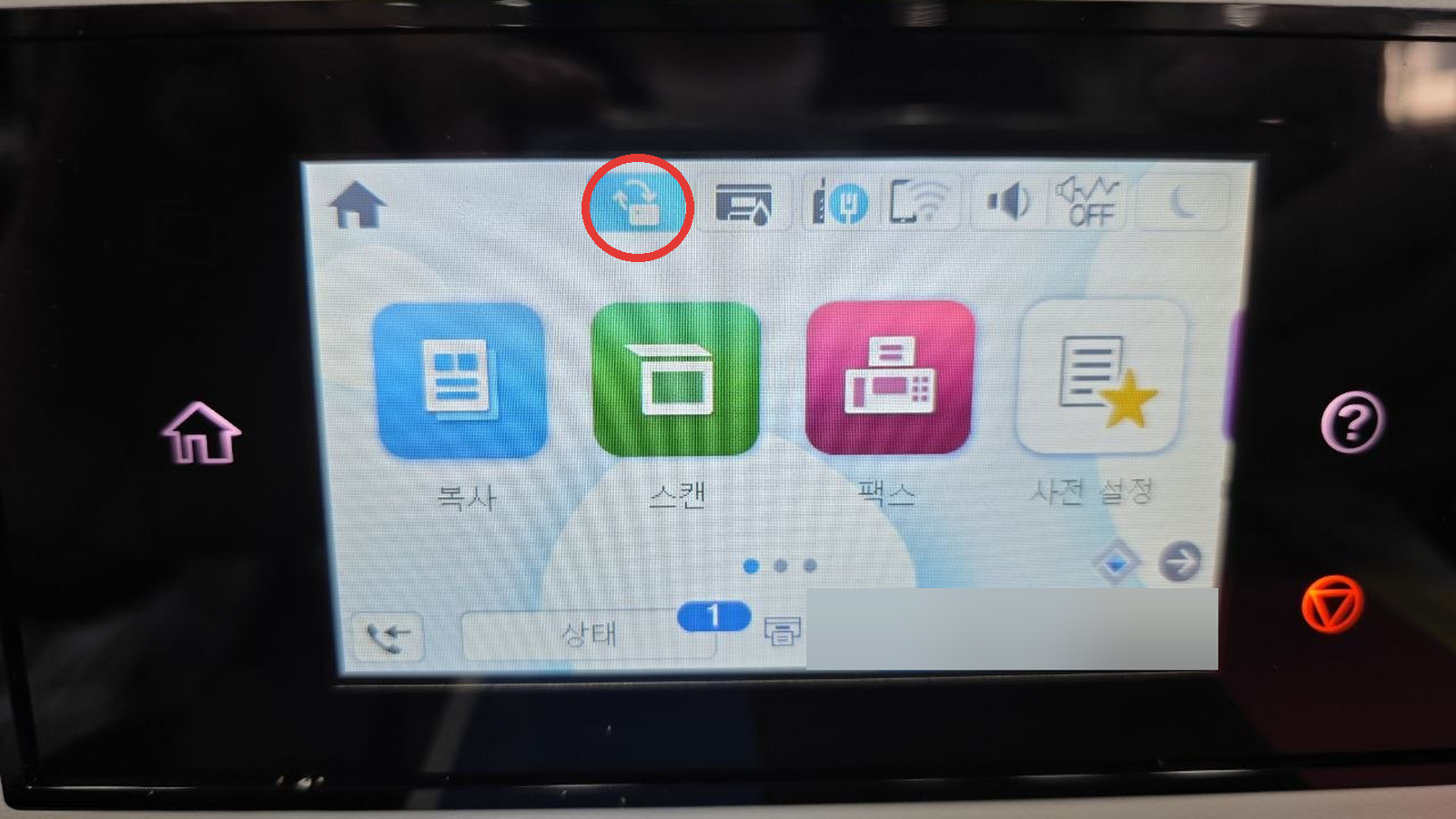
일본어판 설명서를 보면 알림의 처음 값은 켜짐입니다. 그래서 따로 손대지 않은 기계는 새 펌웨어가 나오면 아이콘이 생깁니다.
지금 맨 위 줄에 파란 표시가 떠 있나 미리 기억해 둡니다. 그래야 바꾼 뒤 비교할 수 있습니다.
표시가 없다고 알림이 꺼져 있다는 뜻은 아닙니다. 새 버전이 없는 동안에는 켜짐이어도 아이콘이 나오지 않습니다. 위 경로로 들어가 칸을 직접 확인합니다.
누리잉크가 빌려드리는 기계는 무한잉크(큰 통에 담긴 잉크를 받아 쓰는 방식)에 맞춰 보드를 무칩 방식(칩 없이도 돌아가게 손본 것)으로 바꿔 둡니다.
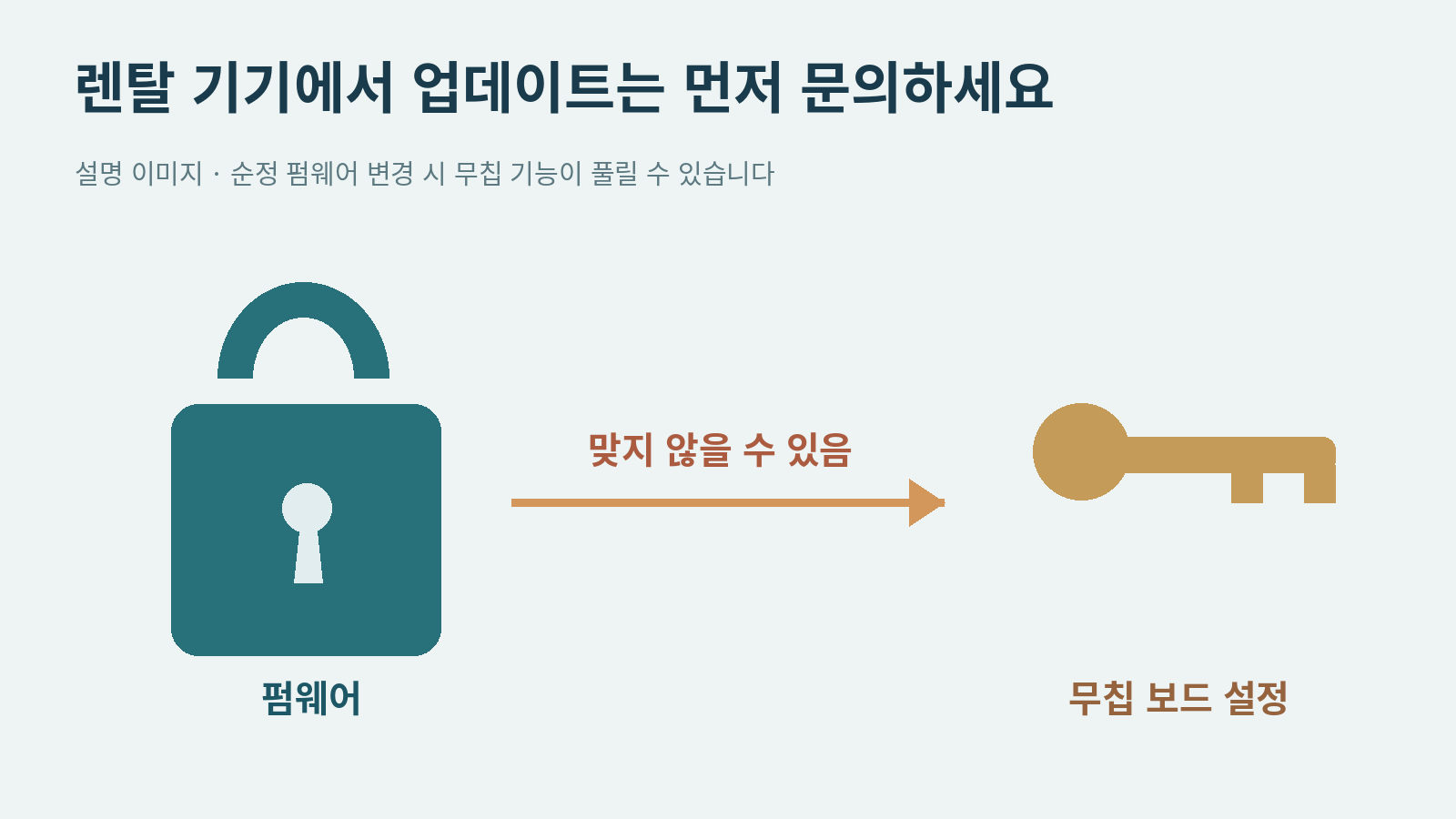
엡손이 내놓는 순정 펌웨어를 올리면 이렇게 맞춘 무칩 설정이 풀려 버리는 일이 있습니다. 그러면 기계를 사용하지 못할 수도 있습니다.
펌웨어를 자물쇠, 무칩 보드를 그 자물쇠에 깎아 맞춘 열쇠로 보면 쉽습니다. 자물쇠만 새것으로 갈면 열쇠가 헛돌게 됩니다.
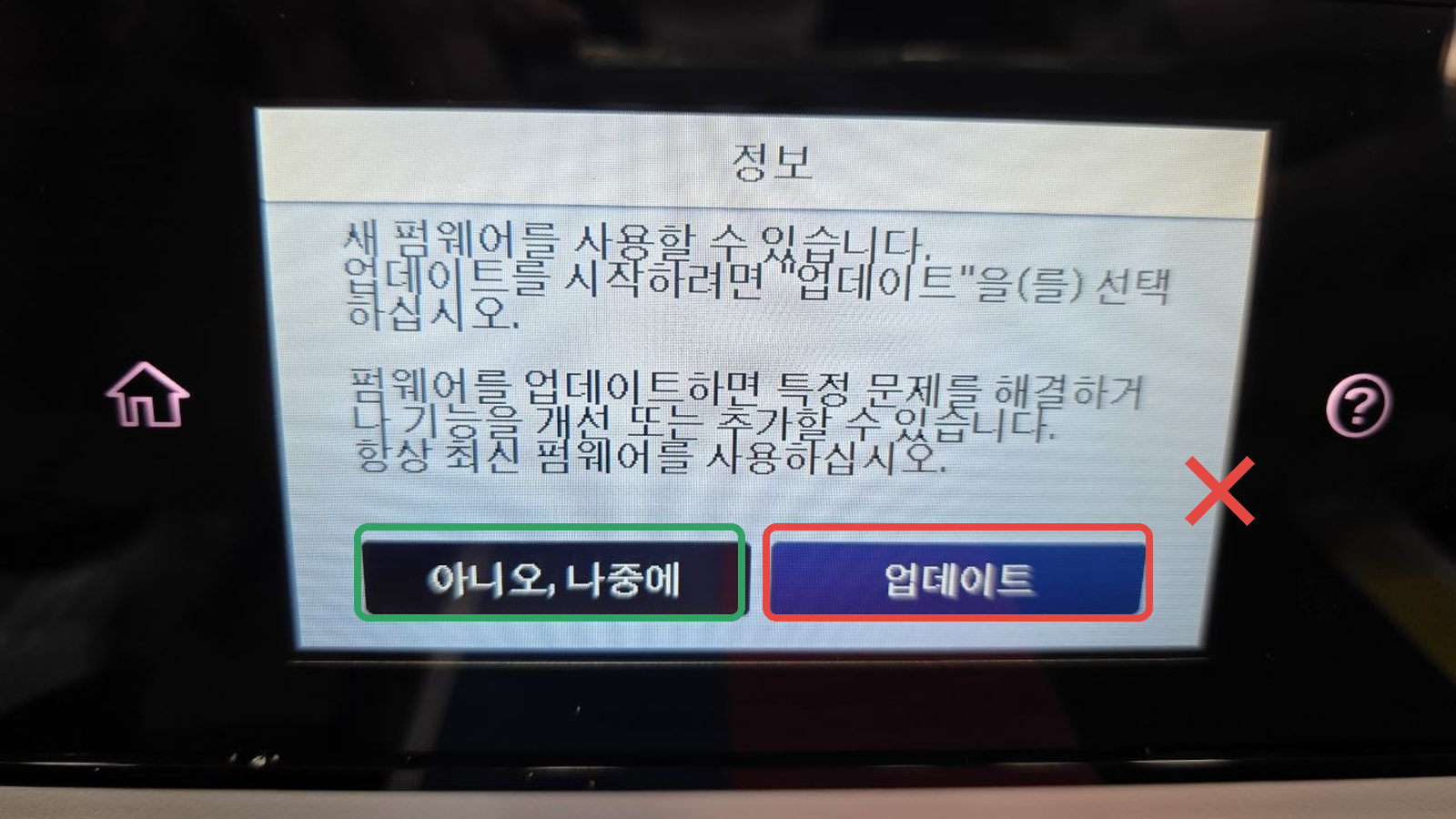
알림을 꺼 두는 목적은 여기에 있습니다. 알림을 끄면 홈 화면의 아이콘이 사라져 무심코 업데이트를 실행할 일이 적어집니다. 그래도 안내 창이 나타나면 「아니오, 나중에」 쪽을 누르면 됩니다.
「새 펌웨어를 사용할 수 있습니다」 창이 뜨면 「아니오, 나중에」를 누르세요. 「업데이트」는 누르지 마세요. 다시 떠도 같은 방법으로 닫으세요.
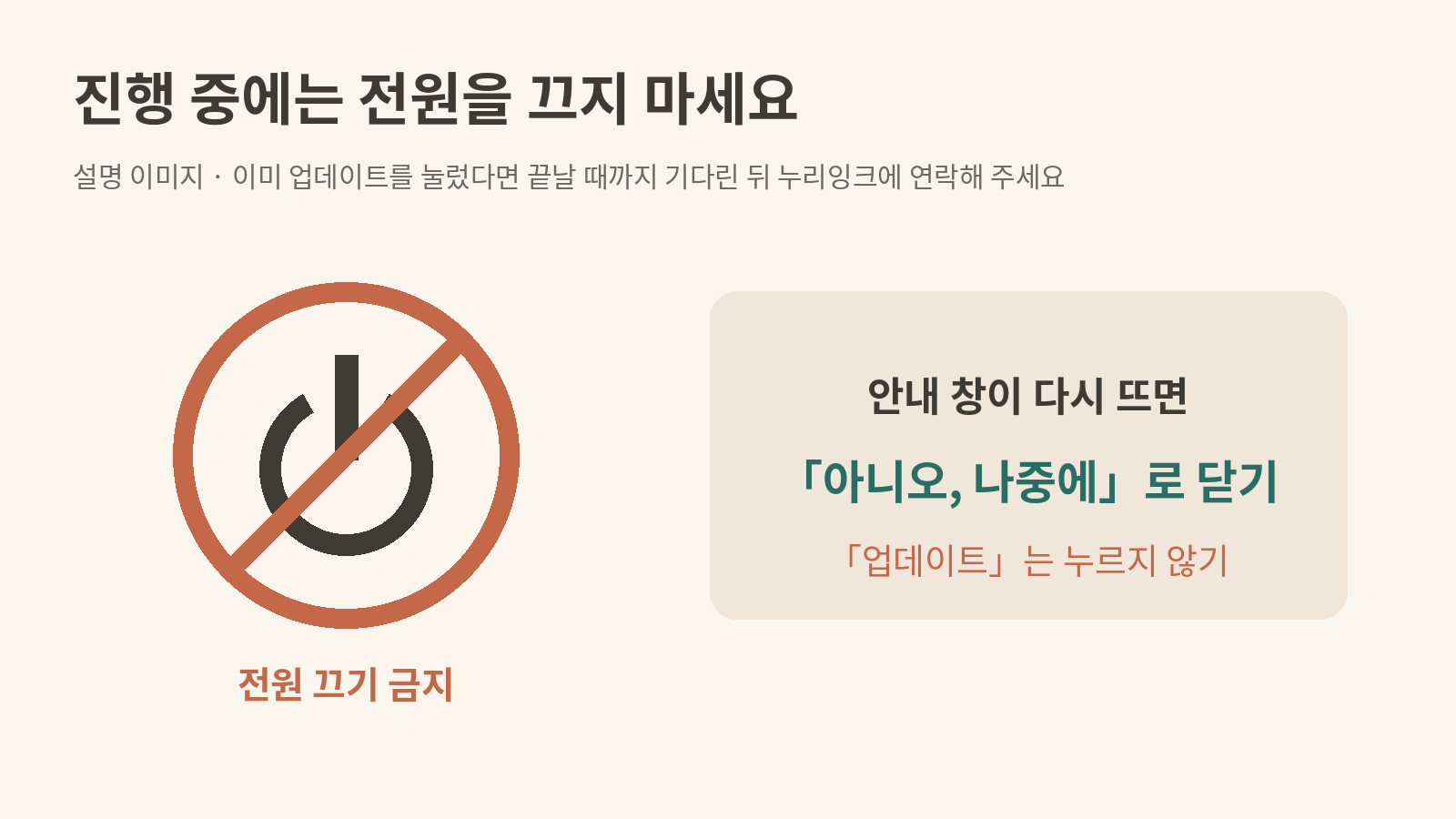
업데이트가 벌써 돌고 있다면 마칠 때까지 전원 스위치는 그대로 둡니다. 엡손 설명서는 진행 도중 전원이 나가면 그다음 켤 때 Recovery Mode 표시가 나와 기계를 다루지 못하게 될 수 있다고 안내합니다.
업데이트가 끝나면 화면 상태를 그대로 둔 채 누리잉크로 문의해 주세요. 상태를 확인한 뒤 안내하겠습니다.
누리잉크 경남서부사업본부는 사천·삼천포·진주·고성·남해·하동에서 복합기와 프린터 렌탈, 사후 서비스를 합니다. 상담 전화는 010-3583-2990입니다.
렌탈로 나간 기계에는 AS를 맡길 때 찍는 QR코드가 있습니다.
정리하면 할 일은 하나입니다. 업데이트를 권하는 창이나 아이콘을 보시면 손대기 전에 누리잉크로 먼저 전화해 주세요.
📌 누리잉크경남서부사업본부
알림 칸이 사진과 다르게 보이거나 업데이트 창이 계속 뜨면 편하게 문의해 주세요. 화면 상태를 들은 뒤 다음 순서를 알려 드립니다.
무료 방문 견적, 예약 상담 가능, 렌탈 계약 시 소모품과 무상 A/S 포함
상담 시간: 평일 오전 9시~오후 6시
주말·공휴일과 평일 상담 시간 외에는 전화를 받지 못하는 점 양해 부탁드립니다.
문자를 남겨 주시면 근무 시간에 먼저 연락드리겠습니다.
렌탈 장비는 QR코드로 언제든 AS 접수가 됩니다.
누리잉크가 빌려드린 기계는 무칩 보드로 맞춰 둔 것이라 순정 펌웨어를 올리면 무칩 설정이 풀리는 일이 있습니다. 그러면 인쇄를 못 하게 될 수도 있습니다. 업데이트 창을 보시면 실행하지 말고 저희에게 먼저 알려 주세요.
설정 → 일반 설정 → 시스템 관리 → 펌웨어 업데이트로 들어갑니다. 한국엡손 고객지원 글의 업데이트 알림은 액정에서 알림이라는 짧은 이름으로 보입니다. 자동 업데이트 항목 바로 밑 줄입니다.
끄지 않습니다. 엡손 설명서는 업데이트 도중 전원이 끊기면 복구 화면이 나와 기계를 다루지 못하게 될 수도 있다고 적고 있습니다. 마칠 때까지 기다린 뒤 누리잉크로 연락해 주세요.
누리잉크 렌탈 기계에는 AS를 맡길 때 찍는 QR코드가 있습니다. 기계 겉면을 한번 둘러보세요. 그래도 헷갈리면 전화로 물어보시면 됩니다.