Physical Address
304 North Cardinal St.
Dorchester Center, MA 02124
Physical Address
304 North Cardinal St.
Dorchester Center, MA 02124
진주 혁신도시 신규 보험사무실에 복사기와 잉크젯 복합기를 설치한 과정을 사진 7장으로 그대로 보여드립니다. 드라이버 자동설치부터 인쇄 테스트까지.
오늘은 낮 기온이 30도까지 올라간 데다 습도까지 높아서 차에서 내리자마자 셔츠가 젖는 날씨였습니다.
이런 날은 복사기 같은 무거운 장비를 옮기는 게 유독 힘들게 느껴지는데, 오늘 방문한 곳은 진주시 혁신도시에 새로 문을 여는 보험회사 사무실이었습니다.
창원에서 같은 업종을 운영하시는 대표님 소개로 연이 닿았고, 창원 사무실에서 진주로 신규 지점을 내면서 복사기와 잉크젯 복합기를 함께 들이게 되었습니다.
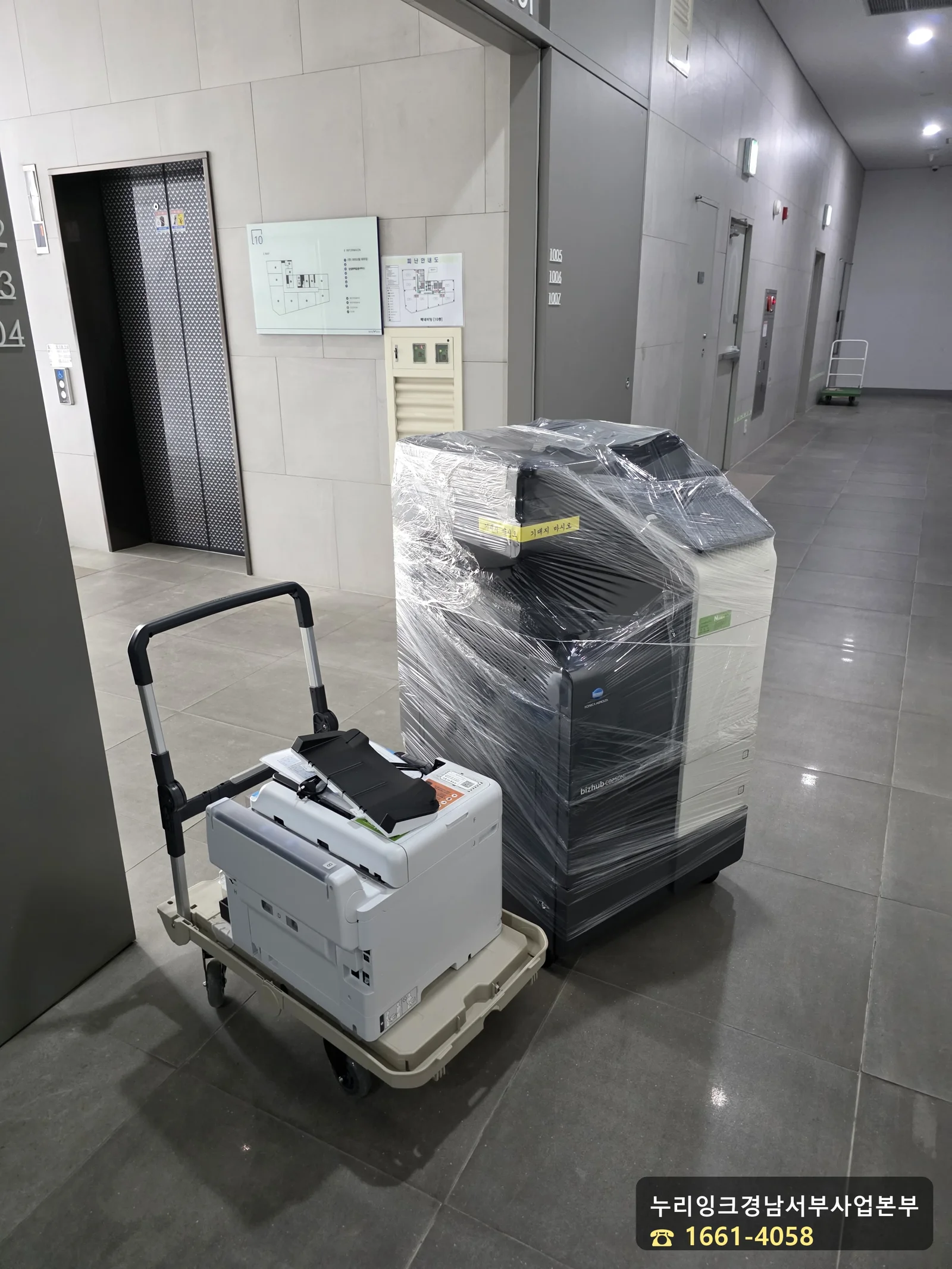
설치 장소로 이동하기 전 복사기와 잉크젯 복합기를 미리 준비해서 엘리베이터 앞까지 옮겨둔 모습입니다.
컬러 복사기는 비닐 포장이 그대로 씌워진 채 노란 스티커로 기대지 마시오 문구가 붙어 있었고, 잉크젯 복합기는 손수레 위에 따로 실어 함께 이동했습니다.
복도에는 층 안내도와 피난 안내도가 붙어 있었는데, 신축 건물이라 바닥도 깔끔하고 복도 폭도 넉넉해서 카트 이동은 수월했습니다.
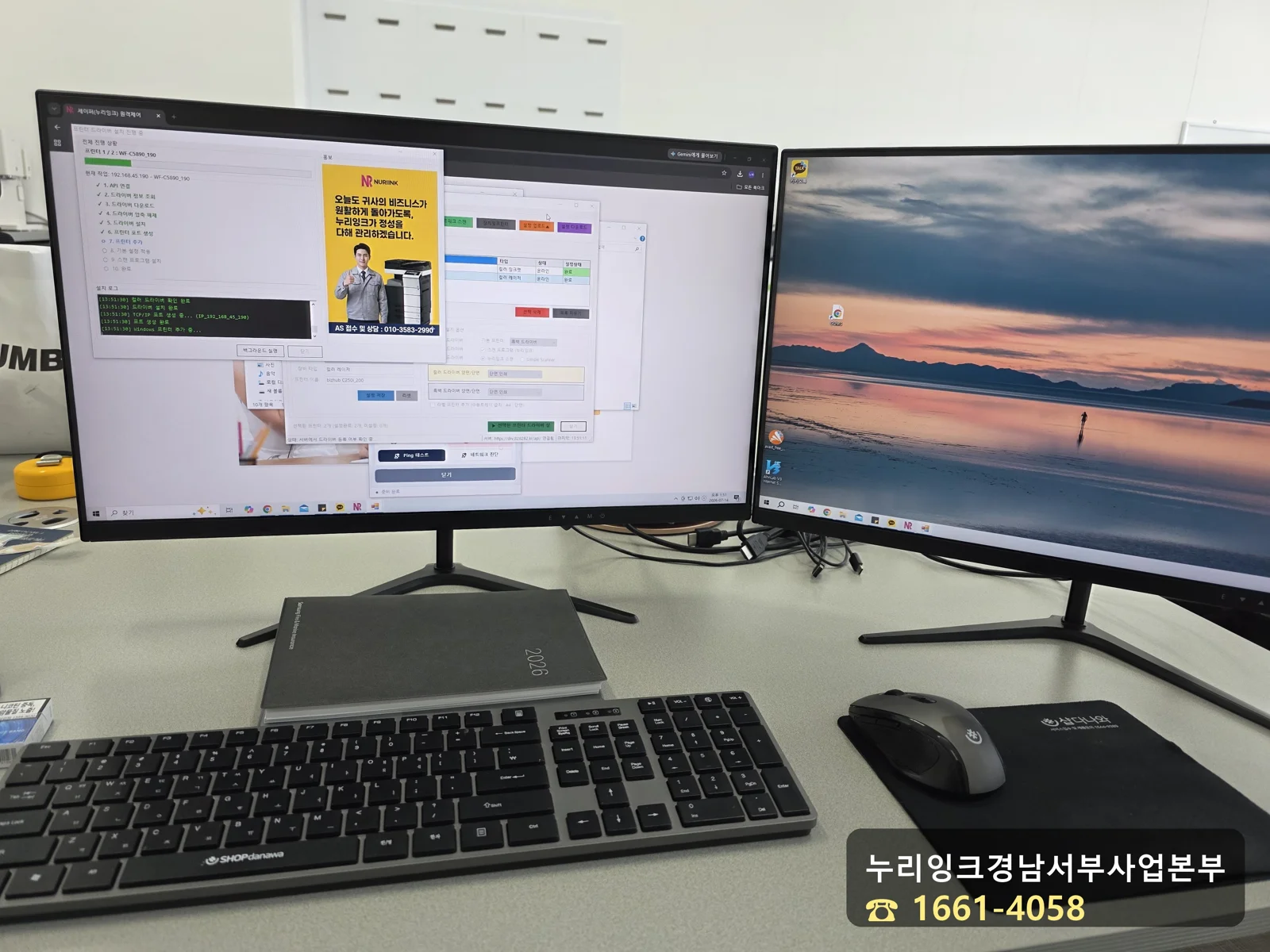
사무실 컴퓨터 앞에 앉아 복사기 드라이버와 잉크젯 복합기 드라이버를 동시에 자동으로 설치하는 화면입니다.
듀얼 모니터 중 왼쪽 화면에는 설치 진행 상황이 단계별로 표시되고, 프린터 IP 주소를 입력한 뒤 API 연결부터 드라이버 다운로드, 포트 생성까지 순서대로 진행됩니다.
이런 자동 설치 방식은 예전에 하동 잉크젯복합기렌탈 현장에서 소개한 자동 드라이버 설치 방식과 같은 프로그램을 사용한 겁니다.
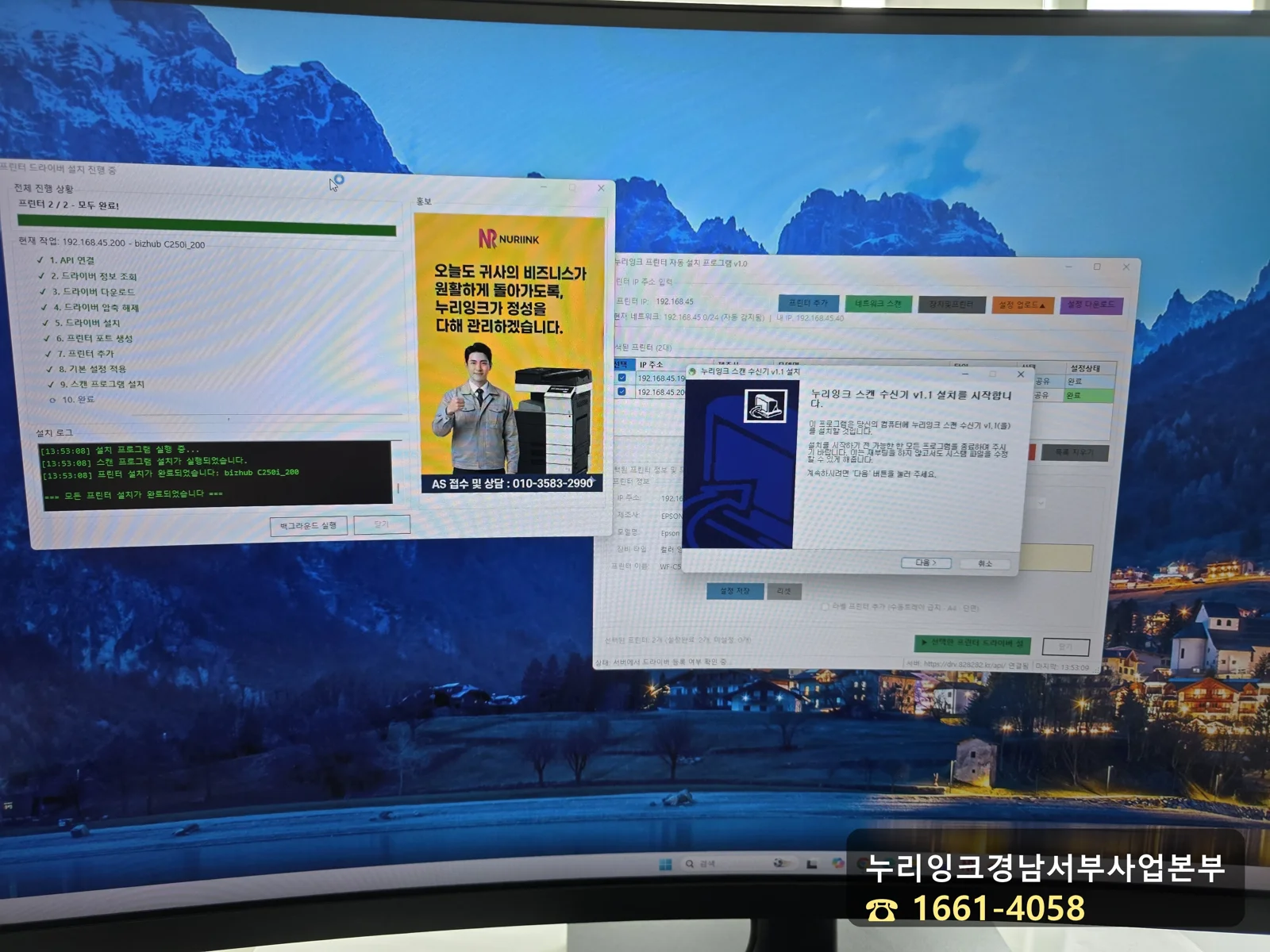
두 번째 컴퓨터는 방식이 조금 달랐습니다.
이전 컴퓨터에서 컬러 복사기 드라이버와 잉크젯 복합기 설정값을 서버에 미리 올려두었기 때문에, 이번에는 그 설정값을 그대로 내려받아 설치 버튼 한 번만 누르면 끝나는 구조였습니다.
화면 하단 로그를 보면 프린터 설치가 완료되었다는 문구가 남아 있고, 스캔 수신기 설치 창도 함께 떠 있어서 두 프로그램이 순차적으로 자동 진행되는 걸 확인할 수 있었습니다.
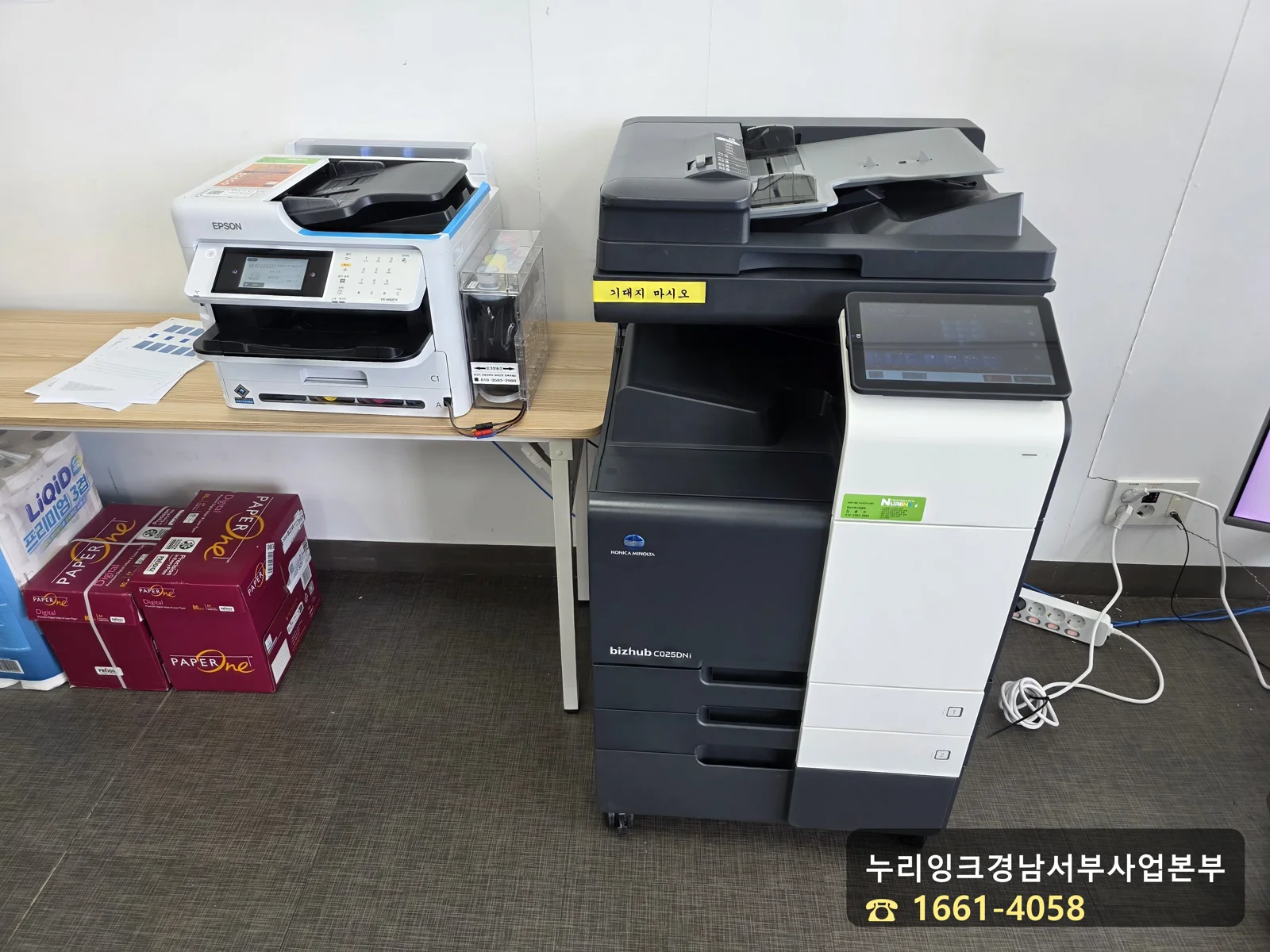
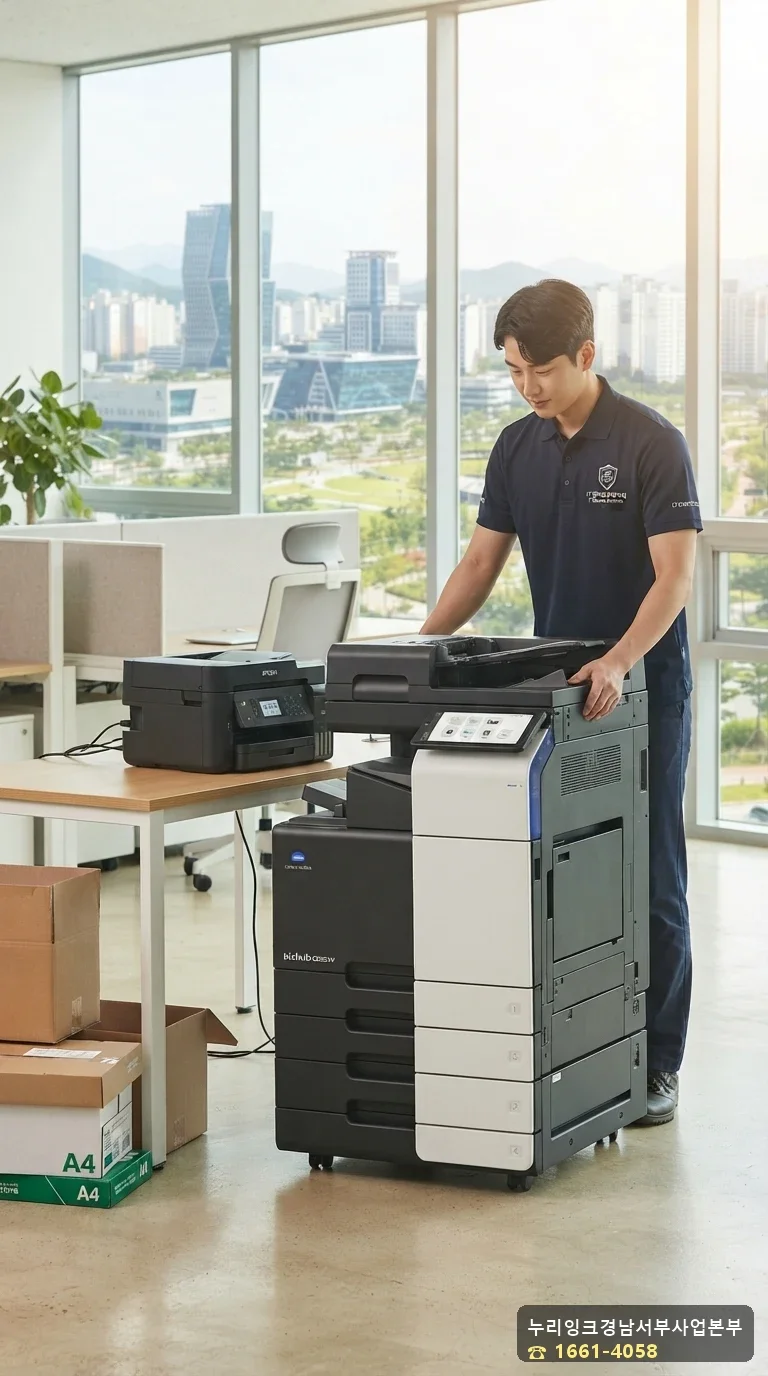
보험회사 대표님께서 복사기와 잉크젯 프린터를 놓을 자리를 미리 비워두신 덕분에 설치가 수월했습니다.
사진에 보이는 것처럼 왼쪽 나무 책상 위에는 엡손 무한잉크 복합기가, 오른쪽에는 코니카미놀타 bizhub C025DNi 컬러 복사기가 나란히 자리를 잡았습니다.
바닥에는 페이퍼원 A4용지 박스와 화장지가 쌓여 있었고, 콘센트도 근처에 넉넉하게 있어서 배선 정리도 어렵지 않았습니다.
저렴한 가격에 좋은 제품으로 구성해드릴 수 있었던 것도 이런 준비가 잘 되어 있었기 때문입니다.
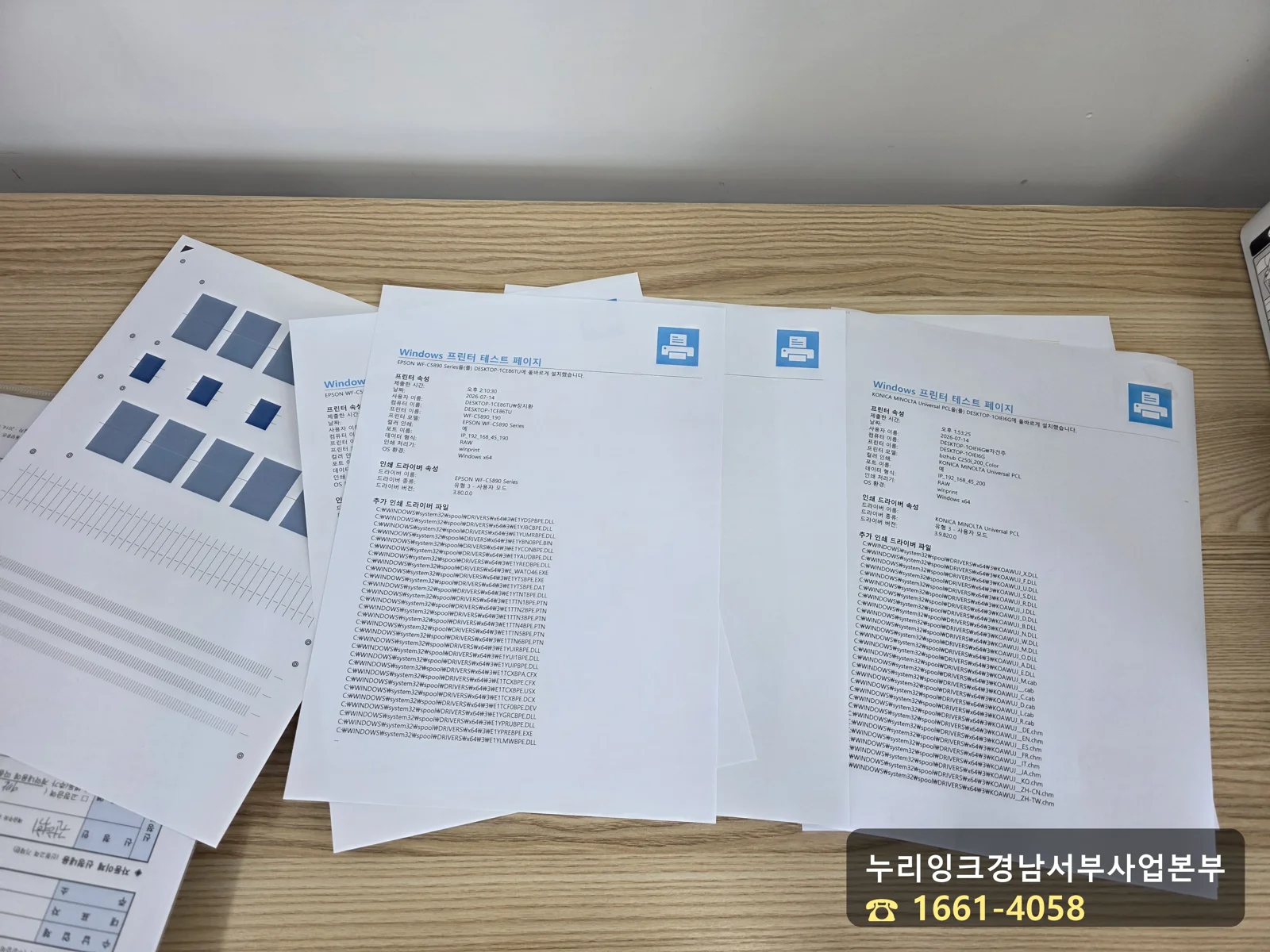
드라이버 설치가 끝난 뒤에는 각 컴퓨터에서 인쇄 테스트를 진행했습니다.
책상 위에 널려 있는 테스트 페이지를 보면 EPSON WF-C5890 Series와 KONICA MINOLTA Universal PCL 드라이버 정보가 각각 출력되어 있고, IP 주소와 드라이버 버전까지 정확히 찍혀 나왔습니다.
컬러 테스트 페이지의 색상 블록도 문제없이 인쇄되어서 색감 확인도 함께 마쳤습니다.
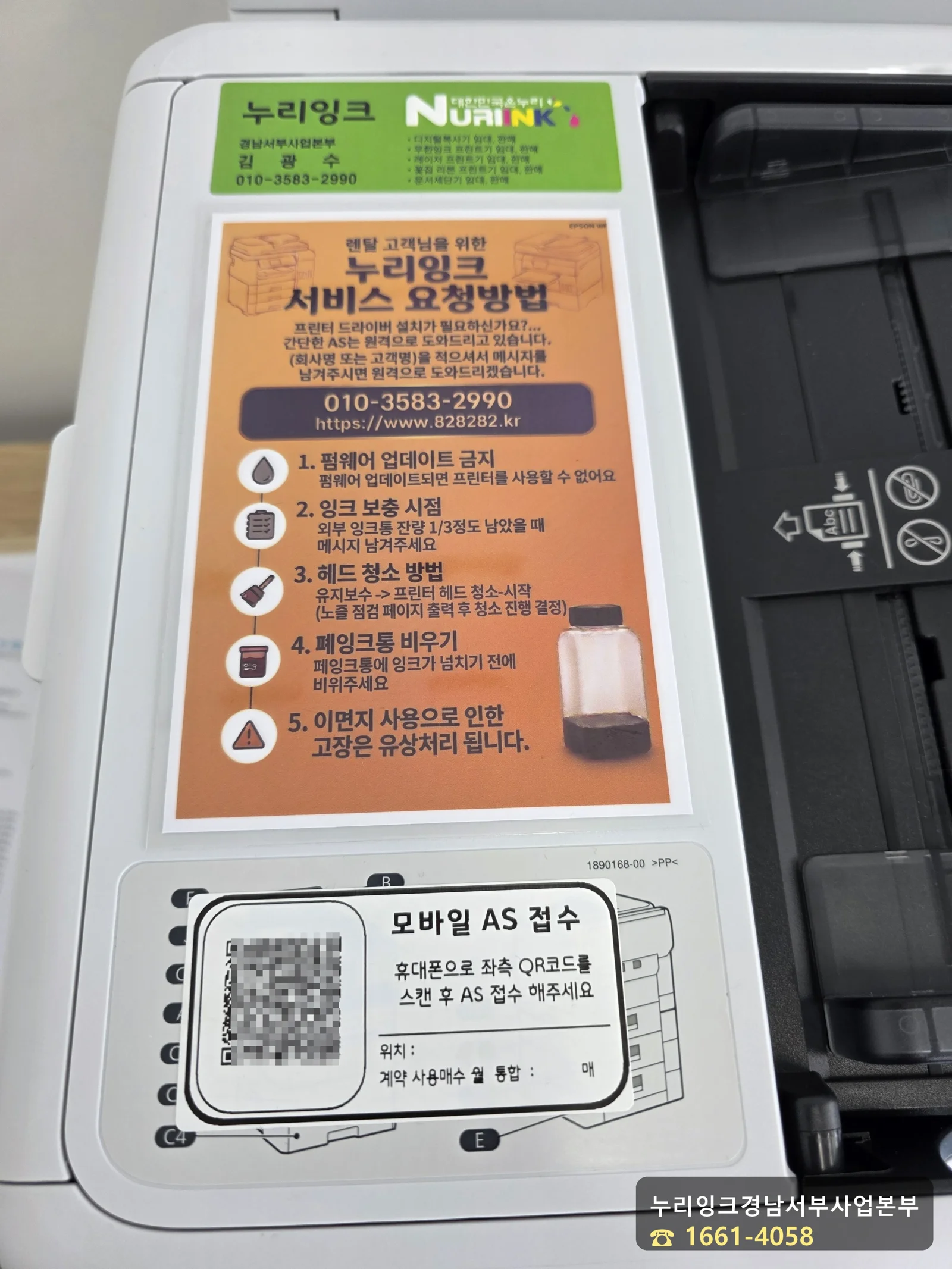
무한잉크젯 복합기 옆면에는 펌웨어 업데이트 금지, 잉크 보충 시점, 헤드 청소 방법, 폐잉크통 비우기, 이면지 사용 주의 같은 항목이 정리된 안내 스티커를 붙여드렸습니다.
QR코드로 모바일 AS 접수를 할 수 있는 스티커도 함께 부착했는데, 회사명이나 위치를 적어서 메시지를 남기면 원격으로도 도움을 받을 수 있다고 설명해드렸습니다.
이런 관리 방법은 bizhub 복합기 에러 해결 과정을 정리한 글에서도 다룬 적이 있어서, 평소에 조금만 신경 쓰면 큰 고장 없이 오래 쓸 수 있습니다.
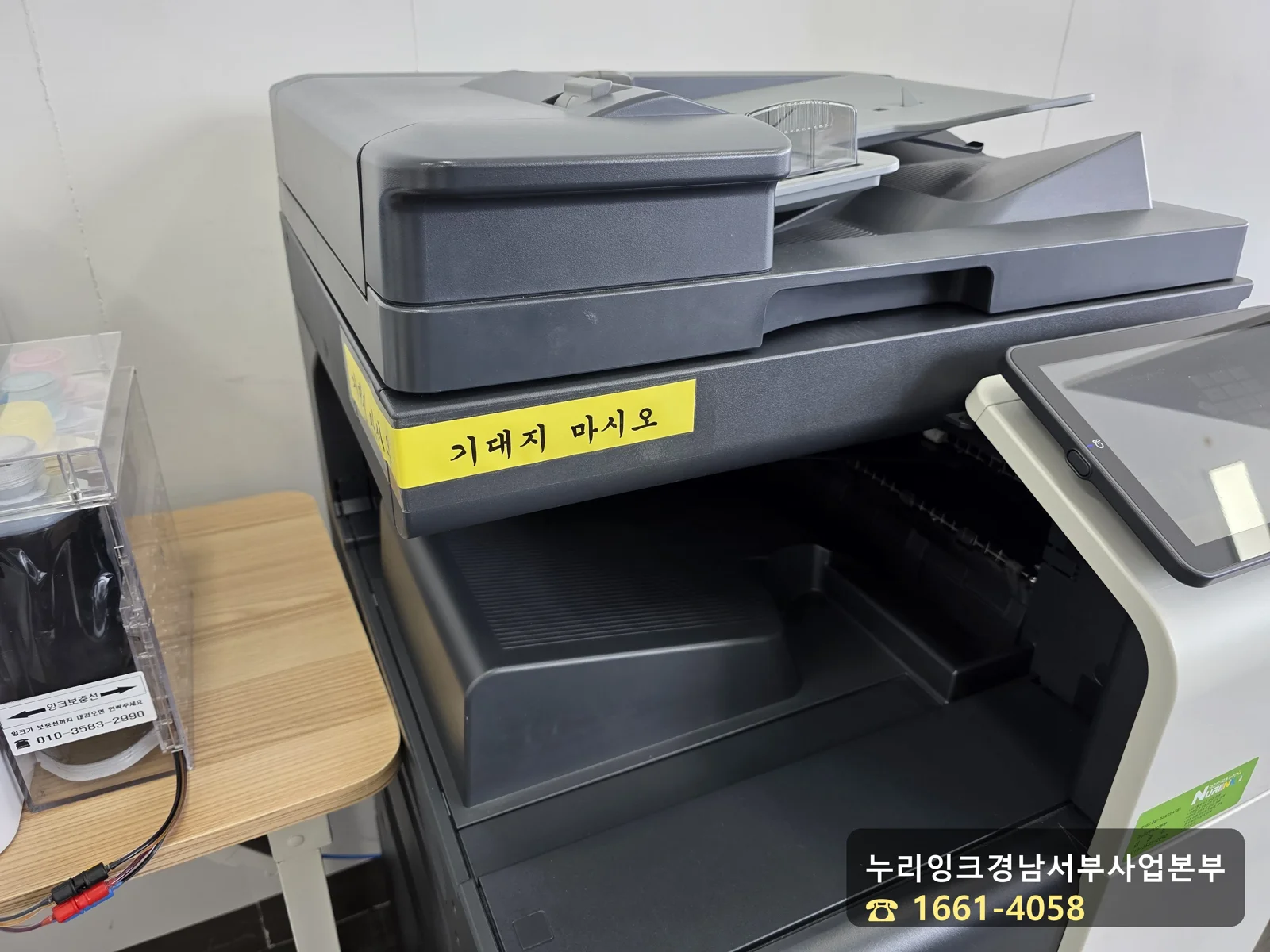
복사기 스캐너 급지함 왼쪽 부분에는 노란색 기대지 마시오 스티커를 따로 붙여드렸습니다.
이 부분에 몸을 기대거나 물건을 얹어두면 스캔할 때 원고가 비스듬히 들어가면서 스캔 결과물이 삐뚤어지게 나오는 경우가 종종 있기 때문입니다.
사무실 직원분들이 자주 오가는 자리라 미리 표시해두는 게 나중에 AS 전화를 줄이는 방법이기도 합니다.
신규 창업 사무실은 집기 배치부터 네트워크 설정까지 한 번에 챙길 게 많아서 방문할 때마다 긴장하게 됩니다.
이번 진주 혁신도시 현장은 대표님이 자리를 미리 마련해주신 덕분에, 그리고 컴퓨터 두 대 모두 드라이버 자동 설치 프로그램으로 처리한 덕분에 예상보다 빨리 마무리할 수 있었습니다.
진주에서 사무실을 새로 여는 분이라면 진주 사무실 창업자를 위한 프린터렌탈 비용 절감 정보도 참고해보시면 도움이 될 겁니다.
📌 누리잉크경남서부사업본부
복사기나 잉크젯 복합기 설치를 고민 중이시라면 누리잉크경남서부사업본부로 편하게 문의해주세요.
무료 방문 견적과 예약 상담이 가능하고, 렌탈 계약 시에는 소모품과 무상 A/S까지 포함되어 있어 부담 없이 진행하실 수 있습니다.
상담은 평일 오전 9시부터 오후 6시까지 가능합니다.
자동 설치 프로그램을 사용하면 프린터 IP 입력 후 드라이버 다운로드부터 포트 생성, 설치까지 몇 분 안에 끝납니다. 컴퓨터가 여러 대라도 서버에 저장된 설정값을 불러오면 설치 버튼 한 번으로 반복 작업이 가능합니다.
급지함 옆쪽에 몸을 기대거나 물건을 올려두면 스캔할 때 원고가 비스듬히 들어가면서 결과물이 삐뚤어지게 나올 수 있습니다. 이 때문에 눈에 잘 띄는 위치에 노란색 안내 스티커를 부착해둡니다.
펌웨어 업데이트는 하지 않는 것이 좋고, 외부 잉크통 잔량이 3분의 1 정도 남았을 때 보충 요청을 해야 합니다. 폐잉크통은 넘치기 전에 비워야 하며, 이면지 사용으로 인한 고장은 유상 처리 대상입니다.
복합기에 부착된 QR코드를 휴대폰으로 스캔해 모바일로 AS 접수가 가능합니다. 회사명이나 위치를 남기면 전화나 원격으로도 빠르게 안내받을 수 있습니다.